電腦健康

管理專家

一鍵掃描,立即完成驅動程式下載與更新

快速檢查與更新

快速掃描並更新 Windows 驅動程式

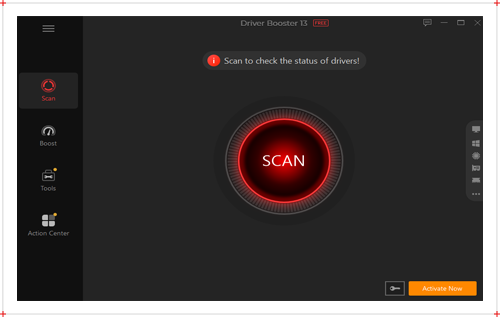
Driver Booster 可自動掃描你的系統,立即找出最適合各種裝置的驅動程式,確保電腦維持最佳效能。無論你需要免費更新單一裝置的驅動程式,或進行完整的 Windows 驅動更新,Driver Booster 都能讓你的系統持續使用最新版本。只需一鍵,即可輕鬆完成驅動更新,讓你專注於最重要的事情。

Driver Booster 支援大量驅動程式下載與更新

支援 1,200+ 知名品牌的驅動程式下載與更新

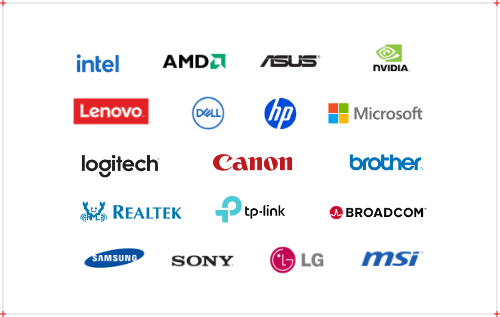
Driver Booster 擁有涵蓋 1,200 多個知名品牌的驅動程式資料庫,提供原廠認證的驅動程式下載與更新,包括 Intel、AMD、NVIDIA 等。可更新你所有裝置的硬體驅動程式(支援 Windows ARM64),從 GeForce 等顯卡驅動,到印表機、音效等各類裝置皆可更新。所有驅動程式皆經過 Microsoft WHQL 認證與 IObit 安全掃描雙重驗證,確保每次更新都安全可靠。

不只更新驅動程式,顯卡驅動更新讓遊戲效能全面躍升

享受流暢的遊戲體驗與出色的視覺效果。Driver Booster 不只是更新驅動程式,更會優化系統,讓遊戲效能達到最佳表現。

Driver Booster 提升遊戲效能

更新顯卡驅動,安裝 Game Ready 驅動提升遊戲效能

Game Ready 驅動是指能提供新功能、修正錯誤並提升遊戲效能的顯卡驅動。透過 Driver Booster 的龐大資料庫,你可以更新 NVIDIA GeForce Game Ready 驅動、AMD Radeon Software Adrenalin Edition,以及 Intel 顯示卡驅動。也能一鍵完成顯卡驅動更新,立即提升遊戲效能。

最佳化 Windows,提升遊戲效能

最佳化 Game Ready 驅動並釋放系統資源,可大幅提升遊戲流暢度,減少卡頓與畫面停滯。無論是更清晰的畫面表現,或來自耳機與藍牙喇叭的音效體驗(包含 Windows 音效驅動更新),都能帶來更好的體驗。Driver Booster 整合這些功能,只為帶來更出色且更具沉浸感的遊戲體驗,讓你更專注於遊戲體驗。

修復裝置錯誤,透過 Driver Booster 提升系統效能

從根本解決系統變慢與驅動程式相關的裝置問題。使用 Driver Booster,享受更順暢、更快速且更穩定的電腦體驗。這是一款深受 Windows 使用者信賴的驅動更新軟體。

修復無聲問題

修復電腦沒有聲音的問題

當音效突然無法正常運作時,通常是音效驅動程式損壞或過時所導致。Driver Booster 可快速掃描並更新相關驅動程式,無論是 Windows 音效驅動問題或藍牙喇叭驅動異常,都能協助恢復清晰音效。

修復網路

修復無法連上網路的問題

沒有 Wi-Fi 或網路經常斷線?過時的網路或 LAN 驅動程式可能是主要原因。只需一鍵,Driver Booster 即可更新 Wi-Fi 驅動程式或網路驅動,快速恢復穩定且順暢的網路連線。

修復藍螢幕

修復藍畫面錯誤(BSOD)

是否經常遇到系統當機或惱人的藍畫面?故障或過時的驅動程式是主要原因之一。Driver Booster 可自動偵測並更新有問題的驅動程式,從 CPU 到顯示卡驅動,協助維持系統穩定,減少當機情況。

修復晶片組錯誤

修復晶片組驅動程式錯誤

是否遇到系統不穩或反應變慢的情況?過時的晶片組驅動程式可能是原因之一。Driver Booster 可確保安裝最新的硬體驅動程式,提升系統反應速度,並維持穩定順暢的運作。

修復印表機離線

修復印表機離線問題

印表機沒有回應或顯示為離線狀態?過時或不相容的驅動程式通常是主要原因。Driver Booster 可透過其內建的免費驅動程式資料庫,快速替換有問題的印表機驅動程式,讓裝置恢復連線並順利列印。

修復 USB 無法辨識

修復 USB 裝置無法辨識的問題

如果電腦無法偵測 USB 裝置,通常是驅動程式遺失或過時所導致。Driver Booster 可更新 USB 控制器驅動程式及其他 Windows 驅動程式,恢復穩定順暢的連線。

你的電腦為什麼需要驅動程式更新軟體?

更新驅動程式對於解決裝置問題並維持電腦最佳效能至關重要。以下是你不應忽略驅動更新的幾個原因:

提升系統穩定性

你是否曾在處理重要工作時,電腦突然當機或卡住?這通常與損壞或過時的驅動程式有關。Driver Booster 只需一鍵即可修復這些問題,提供完整的驅動程式更新支援,讓系統運作更穩定順暢。

Driver Booster 提升系統穩定性

提升電腦效能

無論是遊戲、影片剪輯,或執行 AI 應用程式,最新的驅動程式是維持效能的關鍵。Driver Booster 可讓顯示卡驅動保持在最新狀態,一鍵即可帶來更流暢的畫面更新率、強化 AI 運算效能,並提升整體系統表現。

Driver Booster 提升電腦效能

支援最新功能

新的硬體、熱門軟體與各種新功能,若驅動程式過時可能無法正常使用。透過更新驅動程式,可確保與最新的遊戲、應用程式及裝置相容。使用 Driver Booster,輕鬆完成驅動更新,隨時保持相容性,體驗最新功能並享受順暢的使用體驗。

Driver Booster 支援最新功能

IObit Driver Booster:最值得推薦的驅動程式更新軟體

IObit Driver Booster 以快速掃描與更新驅動程式的能力脫穎而出。除了上述功能優勢外,以下為簡要比較,說明為何IObit Driver Booster 會是更理想的選擇。

功能特色: Driver Booster Free AVG Driver Updater Avast Driver Updater
離線驅動程式更新
遊戲加速
熱門修復 修復沒有聲音、修復網路連線問題、修復解析度異常
系統資訊匯出
提供免費版本
免費下載

用戶與媒體真實評價 Driver Booster

媒體評測

"過時或遺失的驅動程式,往往是造成電腦效能變慢的常見原因。要自行管理與追蹤所有驅動程式並不容易,因此需要像 IObit Driver Booster 這樣的驅動更新軟體。此軟體可自動偵測哪些驅動程式已過時或遺失,並協助進行更新或下載最新版本。"(翻譯自英文)

TechRadar 2024年9月24日

用戶評價

"如果你在找一款好上手的驅動更新軟體,Driver Booster 絕對值得一試。我自己的電腦和幫客戶維護的電腦都在用,下載和安裝驅動從來沒出過什麼問題。網路上有些人說會導致藍畫面,但我自己用下來完全沒遇到過。"(翻譯自英文)

Tim Fisher 2024年9月12日

用戶評價

"顯卡驅動保持最新,真的是提升遊戲效能最簡單又有效的方法。硬體再好,驅動沒更新一樣會拖累整體表現。用了 Driver Booster 之後,更新驅動變得很省心,驅動更新全程自動搞定,遊戲跑起來也順多了。"(翻譯自英文)

Brian Meyer 2025年10月23日

FAQ

Driver Booster 支援哪些系統需求?
Driver Booster 是一款免費的驅動程式更新軟體,支援從 Windows 11 到 Windows XP 的各種版本,並已完整支援 Windows 10/11 的 ARM64 裝置。無論是在 Windows 11 或較舊的電腦上更新驅動程式,都能輕鬆使用。系統需求相當低,只需 1 GHz 處理器、1 GB 記憶體,以及 1 GB 可用磁碟空間即可進行驅動程式下載與更新。
我應該多久更新一次驅動程式?
與其手動逐一檢查,建議每個月用 Driver Booster 等驅動更新軟體掃描一次,更省時省力。定期更新可確保 Windows 驅動程式維持最新版本,同時提升硬體相容性並修補安全漏洞。
更新驅動程式後出現問題,可以還原嗎?
當然可以!在更新驅動程式之前,Driver Booster 都會自動建立還原點(支援最多 3 個先前版本)。萬一更新後出現問題,只需一鍵即可解除安裝並重新安裝驅動程式,快速還原系統狀態。升級至 IObit Driver Booster Pro 可享有更多進階功能與完整保護。
Driver Booster 可以提升遊戲效能嗎?
可以。Driver Booster 可即時偵測並安裝最新的 Game Ready 顯卡驅動,包括 NVIDIA GeForce 與 AMD Radeon 等品牌。結合顯卡驅動更新與 Game Boost 模式,可釋放系統資源、提升 FPS,並增強遊戲穩定性。特別是在啟動新遊戲前進行 GeForce 驅動更新,效果更加明顯。
更新驅動程式後電腦變慢,該怎麼辦?
在安裝驅動程式或更新 Windows 驅動程式時,系統首次載入可能會暫時占用較多資源,導致短暫的效能下降。只需重新啟動電腦,效能通常就會恢復正常。Driver Booster 可確保驅動更新過程安全且經過最佳化,避免長時間影響電腦效能。
如何修復黑畫面或螢幕閃爍等顯示問題?
如果在更新顯示卡驅動時,出現黑畫面、閃爍或畫面縮放異常等情況,無需擔心。這通常是新驅動程式載入過程中的暫時現象。當更新完成或重新啟動電腦後,畫面即可恢復正常。Driver Booster 會確保每次顯卡驅動更新都經過安全驗證,讓更新過程安全可靠。
如何在 Windows 安全下載驅動程式?
Driver Booster 提供龐大的驅動程式下載資料庫,所有檔案皆來自原廠認證來源。只需掃描系統並點選「更新」,即可安全下載驅動程式。適用於顯卡、音效、網路、晶片組與 USB 等各類驅動,無需手動搜尋,即可完成驅動程式下載與更新。
遇到網路連線問題或沒有聲音該怎麼辦?
請先更新至最新版的驅動更新軟體,接著按照以下步驟操作:> 點擊主介面左側「工具」圖示 > 選擇「修復網路問題」或「修復無聲問題」 查看問題是否已解決。這些專用工具可處理一般驅動更新之外的相關異常。如果問題仍未解決,建議執行完整掃描,更新 Windows 11 或 Windows 10 的驅動程式,確保所有相關元件皆為最新版本。Driver Booster 採用安全的驅動程式下載機制,協助你的電腦恢復正常連線與音效。

使用 Driver Booster 13 更新驅動程式,讓電腦效能達到顛峰

免費下載