


許慧儀
許慧儀是一位擁有超過 6 年 PC 產業經驗的 SEO 專家。她做事一向紮實嚴謹,加上豐富的實戰技術背景,讓每一篇教學、解決方案或評測比較,都能真正回答到使用者心裡的疑問。
電腦健康
管理專家

一站式電腦健康解決方案:清理、優化與安全防護

深度清理、全面優化、守護電腦安全

一鍵更新驅動,讓電腦效能持續保持最佳狀態

效能更穩定,有效減少系統當機與錯誤

守護數百萬台電腦,攔截惡意程式入侵

頂級資安防護,360° 全方位守護你的電腦

病毒防護與電腦效能提升,一套搞定
自動掃描並更新驅動程式。
更新遊戲專用驅動程式,發揮最佳遊戲效能
偵測並修復各種常見硬體問題。
提升 30% 系統效能,運作更快更順暢。

想讓電腦正確辨識並順利控制USB裝置嗎?學會如何更新 Windows 11/10/8/7 的USB驅動程式,輕鬆解決連接異常問題,提升裝置相容性與使用體驗。

許慧儀


幾乎每位電腦使用者都曾遇過這類困擾:USB裝置突然無法辨識、外接硬碟毫無反應,或是USB隨身碟只能部分運作。這類惱人的問題,往往是由過時或故障的USB驅動程式所引起。定期更新USB驅動程式,不僅能有效預防當機與故障,更能確保裝置順暢運作。然而,許多人並不知道更新過程其實相當簡單,或是因為擔心操作失誤而遲遲不敢動手。
在這篇文章中,我們將一步步教你如何更新或重新安裝USB驅動程式,介紹最可靠的操作方法,以及如何避免常見問題。透過這篇教學,你就能充分發揮硬體效能,徹底告別電腦使用上的種種困擾。
在這個章節中,我們將一步步教你如何下載、安裝與更新USB驅動程式,讓你的USB裝置在 Windows 10/11 以及 Windows 8/7 上都能重新恢復穩定運作。
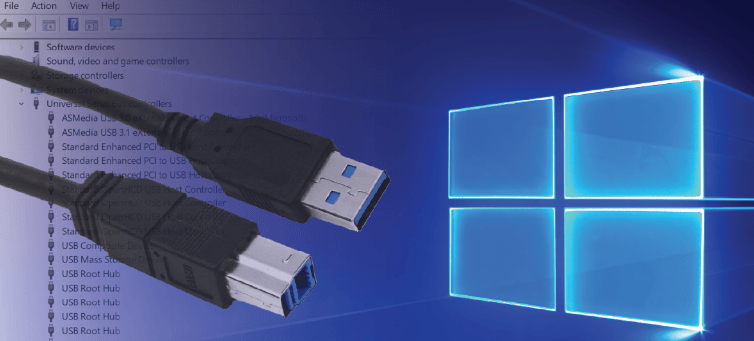
你可以利用 Windows 內建的「裝置管理員」來更新USB驅動程式。這項功能雖然在各版本 Windows 中都有提供,但介面與操作方式會略有不同。
| Windows版本 | 操作步驟 |
| Windows 11 |
1. 右鍵點擊「開始」→ 開啟「裝置管理員」 2. 在「通用序列匯流排控制器」中,選擇欲更新的裝置 3. 右鍵點擊 → 選擇「更新驅動程式」→「自動搜尋驅動程式」 |
| Windows 10 |
1. 點擊「開始」→ 開啟「裝置管理員」 2. 在「通用序列匯流排控制器」中,選擇該裝置 3. 右鍵點擊 → 選擇「更新驅動程式」→「自動搜尋驅動程式」 |
| Windows 8 / 8.1 |
1. 按下 Win + X → 開啟「裝置管理員」 2. 選擇USB裝置 3. 右鍵點擊 → 選擇「更新驅動程式」→「自動搜尋更新的驅動程式軟體」 |
| Windows 7 |
1. 點擊「開始」→「控制台」→「裝置管理員」 2. 選擇USB裝置 3. 右鍵點擊 → 選擇「更新驅動程式」→「自動搜尋更新的驅動程式軟體」 |
製造商官方網站通常會提供最新版本的驅動程式。這些驅動程式直接來自原廠,並針對裝置進行最佳化設定,能有效提升穩定性與運作效能。
操作步驟如下:
步驟1:確認你的USB裝置製造商
先確認你的USB裝置是由哪家廠商所生產,例如SanDisk、Kingston、Logitech或Corsair等。
步驟2:造訪官方網站
前往該製造商的官方網站,例如:
Intel:https://www.intel.com.tw/content/www/tw/zh/download-center/home.html
AMD:https://www.amd.com/zh-tw/support/download/drivers.html
NVIDIA:https://www.nvidia.com/zh-tw/drivers/
步驟3:尋找適用的驅動程式
在網站上找到「支援」或「下載」相關區塊,輸入你裝置的正確型號。務必選擇對應你目前作業系統版本(Windows 7、8、10、11)的驅動程式。
步驟4:下載USB裝置的驅動程式
點擊「下載」,並將檔案儲存在容易找到的位置,例如桌面。
步驟5:安裝USB裝置的驅動程式
雙擊下載好的檔案,依照安裝指示完成操作。部分裝置可能需要在安裝完成後重新啟動電腦,驅動程式才能正確啟用。
使用像 Driver Booster 這樣的免費驅動程式更新工具,能有效克服前面兩種方法的不足之處。Driver Booster 可協助使用者快速、自動找到最新且最穩定的驅動程式,並一鍵更新所有過時的驅動程式,包括USB裝置驅動程式在內,操作簡單又省時。
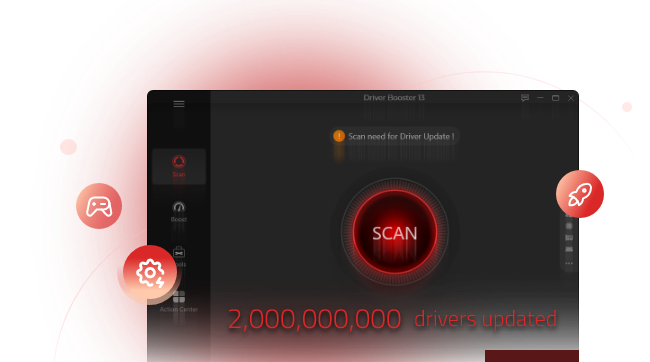
以下是使用 Driver Booster 更新USB驅動程式的操作指南:
步驟1:下載並安裝 Driver Booster
步驟2:掃描你的系統
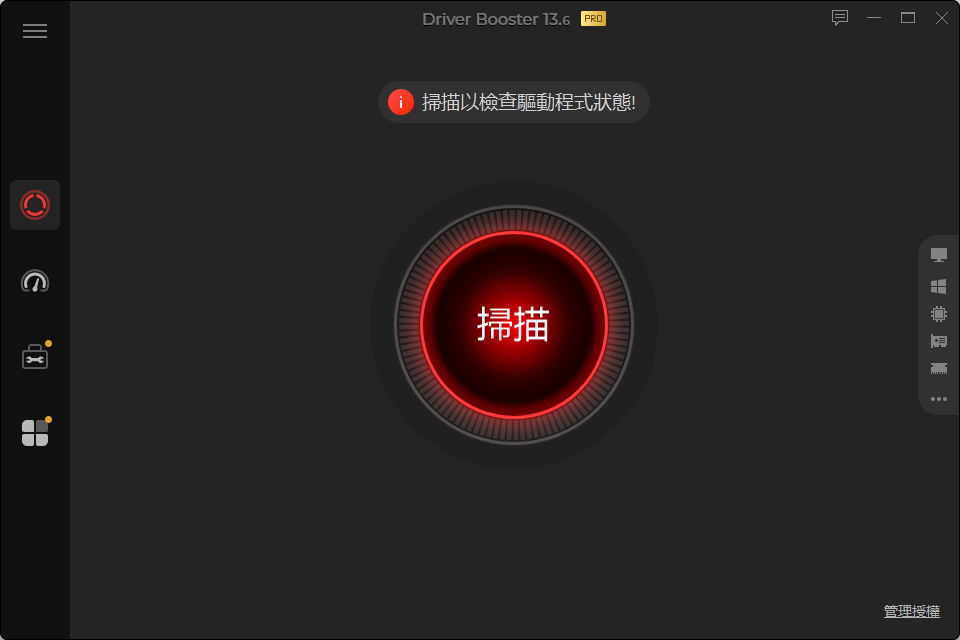
啟動 Driver Booster,點擊「掃描」。程式會自動掃描所有已安裝的驅動程式,並標示出過時或有問題的項目。
步驟3:選取並更新USB驅動程式
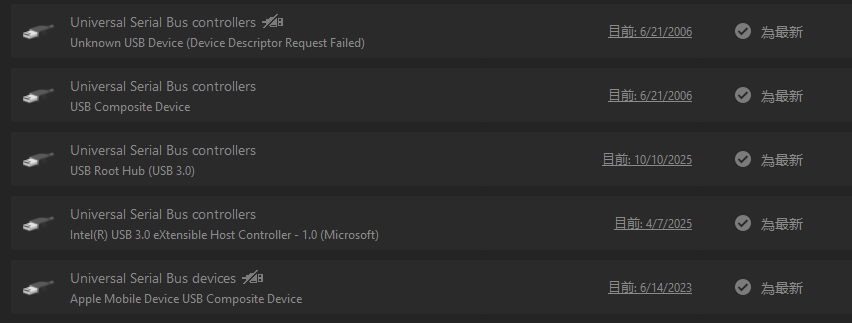
掃描結果清單中也會顯示USB裝置。選取你想更新的USB驅動程式,點擊「更新」即可。
步驟4:重新啟動系統
USB驅動程式更新完成後,Driver Booster 會建議你重新啟動系統,讓新版驅動程式能完全生效。
Driver Booster 的額外優勢:
節省時間: 自動偵測並更新,只需幾分鐘即可完成。
操作簡單: 介面直覺易懂,即使沒有技術背景也能輕鬆上手。
安全可靠: 所有驅動程式皆來自原廠硬體製造商,並通過Microsoft WHQL與IObit雙重測試認證。
相容性佳: 支援 Windows 11/10/8.1/8/7/Vista/XP,確保USB裝置穩定可靠地運作。
定期檢查USB驅動程式是否需要更新,預防裝置發生異常故障。
若只是進行簡單的驅動程式更新,可以直接使用 Windows 內建的「裝置管理員」。
若追求最佳相容性與穩定性,建議直接從製造商官方網站下載驅動程式。
安裝新驅動程式前,先備份目前版本,以防安裝後發生問題,可隨時還原。
使用像 Driver Booster 這類專業自動驅動程式更新程式,能自動更新所有驅動程式,省時又省力。
務必確認驅動程式與你的 Windows 版本相容(例如 Windows 7、8、10 或 11)。
確認USB裝置的正確型號,才能找到對應的驅動程式。
安裝驅動程式後,建議將USB裝置拔除再重新插入,確保驅動程式已正確啟用。
安裝USB驅動程式後,養成經常重新啟動電腦的習慣,讓變更確實生效。
避免安裝來路不明的驅動程式,以免造成系統損壞或中毒風險。
定期更新USB驅動程式,是避免 Windows 裝置問題的關鍵所在。無論是手動更新,或是透過像 Driver Booster 這類能自動偵測並更新過時驅動程式的工具,都能讓你的USB裝置保持穩定可靠、不再出錯。
現在就立即動手,為你的 Windows 11/10/8.1/8/7 更新USB驅動程式,確保裝置隨時都能發揮最佳效能!

驅動程式永遠保持最新版本。
免費下載