

劉品妍
劉品妍專注電腦軟體與系統優化,分享實用工具與技巧,讓電腦更順暢。
電腦健康
管理專家

一站式電腦健康解決方案:清理、優化與安全防護

深度清理、全面優化、守護電腦安全

一鍵更新驅動,讓電腦效能持續保持最佳狀態

效能更穩定,有效減少系統當機與錯誤

守護數百萬台電腦,攔截惡意程式入侵

頂級資安防護,360° 全方位守護你的電腦

病毒防護與電腦效能提升,一套搞定
清理:已清除 420 億筆殘留紀錄,並清除 85EB 垃圾檔案。
防護:已封鎖 8,000 萬次未經授權存取,並修復 2,000 萬個系統漏洞。
加速:透過 Turbo Boost 全速加速,已節省 600 萬小時開機時間。
優化:AI 模式自動清理、自動維護你的電腦。

電腦網路很慢、下載卡頓或影片一直轉圈?本文教你先測網速,再透過乙太網路、Windows 設定、DNS、背景程式與 Advanced SystemCare 完成網路加速。

劉品妍


明明申辦了高速網路,開網頁卻還是很慢、看影片一直轉圈,甚至下載檔案也要等很久?如果你的電腦網路很慢,問題不一定出在電信業者或寬頻方案。
Wi-Fi 訊號不穩、背景程式占用頻寬、Windows 更新、DNS 回應速度,甚至電腦本身的設定,都可能成為網路變慢的原因。即使家裡的網路方案速度很快,只要其中一個環節出問題,實際使用時仍然可能覺得網速慢。
如果你正在找如何提升網路速度的方法,本文整理了 5 種實用的 Windows 11/10 網路加速技巧。從基本的網路檢查、Windows 設定到自動化最佳化工具,都能一步步幫你找出問題並改善連線體驗。

先從最重要的一步開始:確認你目前的實際網速。
在修改任何設定之前,建議先做一次網路速度測試。只有先知道目前的下載速度、上傳速度與延遲,才能判斷問題究竟來自網路連線,還是電腦本身。
使用線上工具測網速時,主要可以觀察以下三個數值:
下載速度:影響網頁載入、影片串流及下載檔案的速度。
上傳速度:影響上傳檔案、視訊會議及雲端備份。
Ping/延遲:數值越低通常越好,尤其會影響線上遊戲與即時通訊。

最好在關閉大型下載、串流影片和雲端同步後再測試一次,並將結果與電信業者提供的方案速度進行比較。
如果實際速度明顯低於方案標示,可以再使用其他裝置連接相同網路測試。如果只有這台電腦特別慢,就比較可能是電腦設定、背景程式或 Wi-Fi 連線出了問題。
完成測試後,再依照下面的方法逐一排查,會比盲目修改設定有效得多。
造成網路變慢的原因很多,因此沒有一個方法適合所有情況。下面可以從連線方式、Windows 設定、DNS 及背景程式四個方向開始檢查。
Wi-Fi 很方便,但容易受到牆壁、距離、其他無線裝置及頻道干擾。如果你需要更穩定的速度,尤其是玩線上遊戲、視訊會議或下載大型檔案時,可以優先考慮使用乙太網路線。

將電腦直接透過網路線連接路由器,可以減少無線訊號造成的不穩定,通常也能獲得更穩定的延遲與傳輸速度。
有線連線的主要優點包括:
降低延遲與突然斷線的機率
網路速度通常更加穩定
不容易受到 Wi-Fi 訊號干擾
更適合線上遊戲及大型下載
如果你發現「Wi-Fi 明明滿格但還是很慢」,不妨先用網路線測試一次。如果有線速度明顯更快,問題多半與 Wi-Fi 環境、路由器位置或無線網卡有關,而不是寬頻本身。
Windows Update、Microsoft Store 及其他系統服務可能會在背景下載更新。當這些工作剛好與遊戲、串流或大型下載同時進行時,就可能讓你感覺網速慢。
在 Windows 11 中,可以透過「傳遞最佳化」管理 Windows 更新使用的網路頻寬。
操作方式:
開啟「設定」。
前往「Windows Update」>「進階選項」。
開啟「傳遞最佳化(Delivery Optimization)」。
視需求關閉「允許從其他裝置下載」,或進一步設定下載與上傳的頻寬限制。
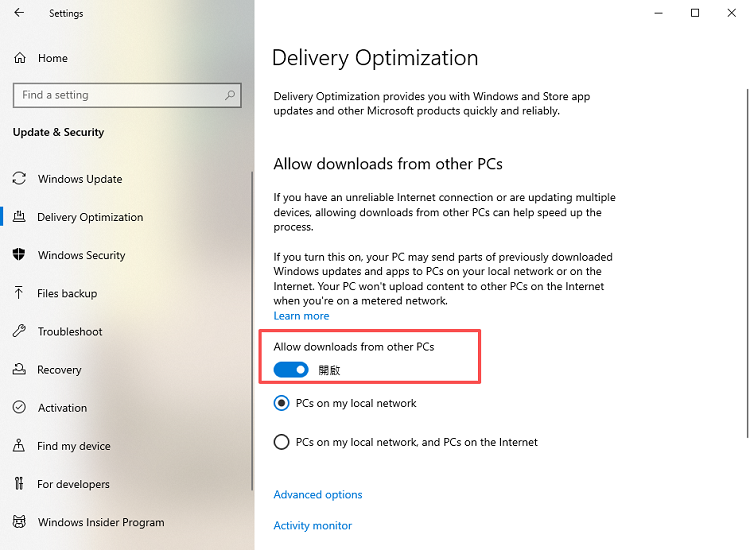
這並不會讓你的寬頻方案本身變快,但可以避免 Windows 背景更新在特定時間大量占用頻寬,對於正在進行下載、視訊會議或遊戲的使用者特別有幫助。
DNS(Domain Name System,網域名稱系統)可以理解成網際網路的「電話簿」,負責把網站名稱轉換成電腦可以識別的 IP 位址。
如果目前使用的 DNS 伺服器回應比較慢,即使下載頻寬本身沒有問題,開啟網站時仍可能覺得反應遲鈍。
可以嘗試使用常見的公共 DNS,例如:
Google DNS:8.8.8.8 / 8.8.4.4
Cloudflare DNS:1.1.1.1 / 1.0.0.1
在 Windows 更改 DNS:
按下 Win + R。
輸入 ncpa.cpl,按下 Enter。
在目前使用的 Wi-Fi 或乙太網路上按右鍵,選擇「內容」。
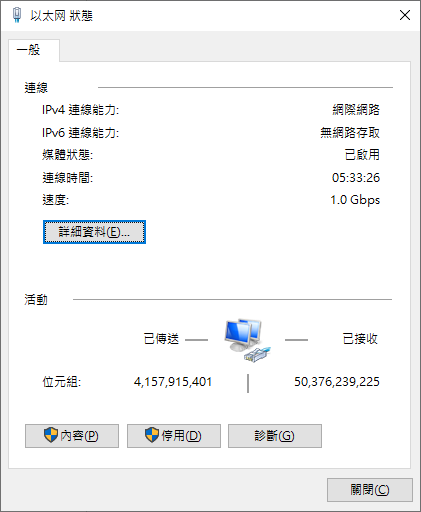
雙擊「網際網路通訊協定第 4 版(TCP/IPv4)」。
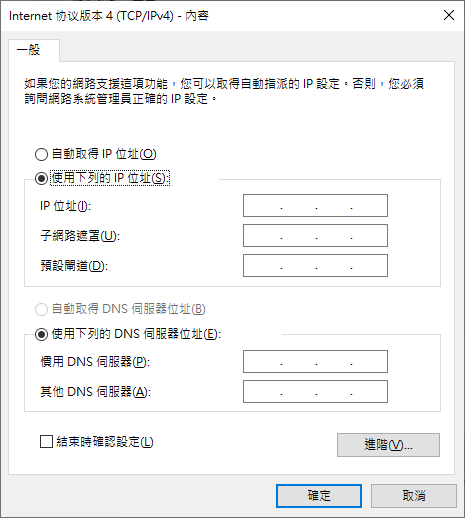
選擇「使用下列 DNS 伺服器位址」。
輸入想使用的 DNS,例如 8.8.8.8 和 8.8.4.4。
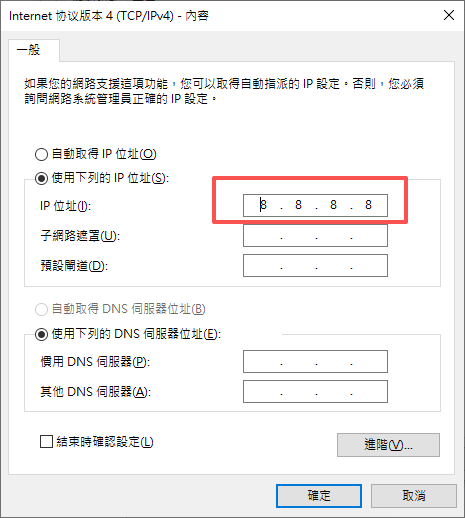
按下「確定」儲存設定。
更換 DNS 主要改善的是網域解析速度,因此比較容易感受到的是網站開始載入時的反應速度。它不會直接把 100 Mbps 的網路變成 300 Mbps,也不一定能降低所有遊戲的 Ping。
因此,如果你的問題是「開網站反應慢」,可以嘗試 DNS;如果是所有下載速度都很慢,則應繼續檢查其他原因。你也可以參考如何提升下載速度來看看怎麼解決你當前的問題。
有時候網路變慢不是網路本身出了問題,而是其他程式正在偷偷使用頻寬。
常見情況包括 Google Drive、OneDrive 正在同步大量檔案,Steam 或其他遊戲平台正在更新遊戲,Windows 在下載更新,或瀏覽器同時執行過多擴充功能。
你可以先開啟工作管理員查看:
按下 Ctrl + Shift + Esc 開啟「工作管理員」。
在「處理程序」頁面查看各程式的「網路」使用情況。
找出目前大量使用網路、但暫時不需要的程式。
選取程式後按下「結束工作」。
如果有太多程式會隨 Windows 自動啟動,也可以進入工作管理員的「啟動應用程式」,停用不需要每次開機都執行的項目。
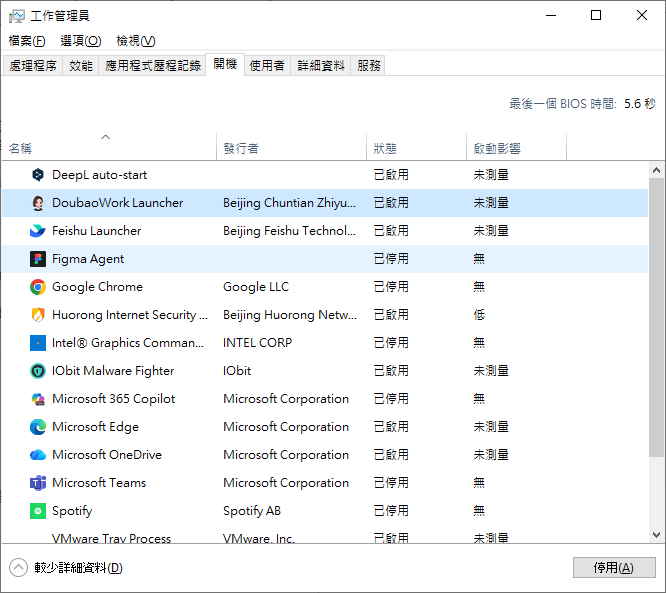
Chrome 使用者也可以前往:
「⋮」>「擴充功能」>「管理擴充功能」
檢查並停用不常使用或來源不明的擴充功能。
減少背景下載、同步與不必要的網路活動,是最簡單的網路加速方法之一,也能讓有限的頻寬優先留給目前正在使用的程式。
如果逐項檢查 Windows 設定、背景程式和瀏覽器覺得太麻煩,也可以使用 PC 最佳化工具協助處理。Advanced SystemCare 是一款整合式 Windows 電腦最佳化工具,除了清理垃圾檔案與管理開機項目外,也提供 Internet Boost、Turbo Boost、Startup Optimizer 和 Real-time TuneUp 等功能。

其中 Internet Boost 可針對支援的瀏覽器與網路設定進行最佳化,而 Turbo Boost 則能暫時關閉不必要的背景服務與應用程式,釋放更多系統資源。
因此,如果你的電腦網路很慢同時伴隨開機慢、背景程式過多或整體系統卡頓,Advanced SystemCare 可以提供比手動逐項調整更簡單的處理方式。
它特別適合:
不熟悉 Windows 進階設定的使用者
背景程式和開機項目很多的電腦
希望一次完成系統與網路加速的人
想減少手動排查時間的使用者
步驟 1:下載並安裝 Advanced SystemCare
下載 Advanced SystemCare 並完成安裝後,開啟程式。
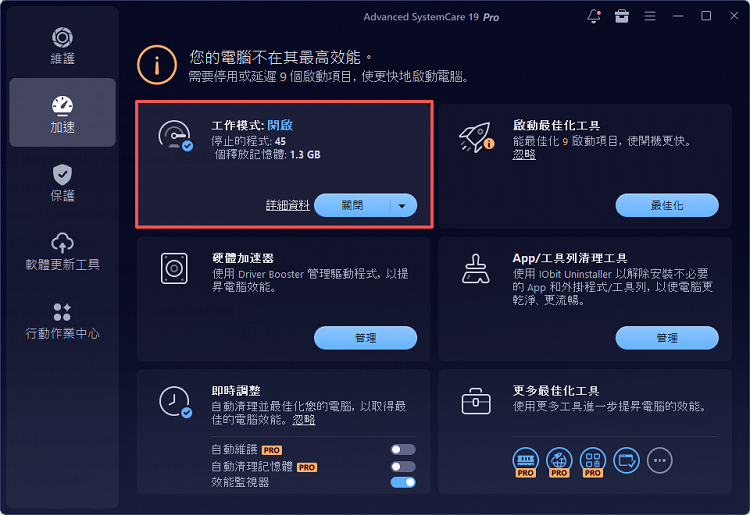
步驟 2:開啟工作模式
進入「加速」頁面,開啟工作模式。它可以暫時停止不必要的背景服務與應用程式,將更多系統資源留給目前的工作。
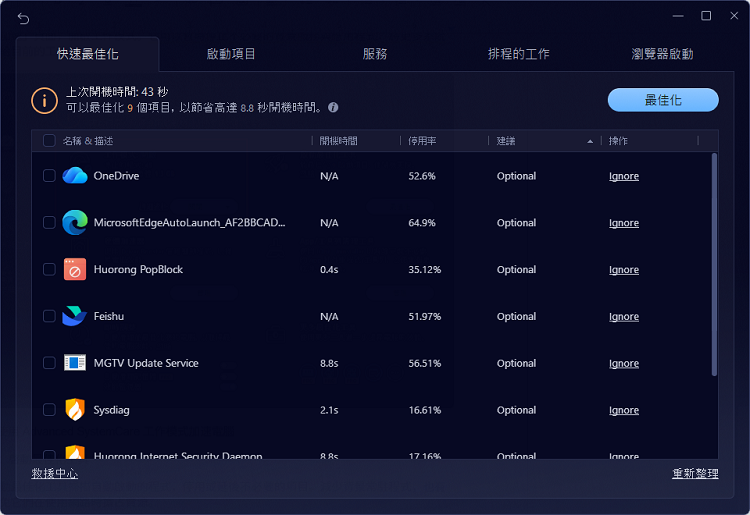
步驟 3:啓動最佳化工具
使用啓動最佳化工具掃描自動啟動的程式,停用或延後不必要的項目。減少背景常駐程式,也有助於避免它們在使用網路時搶占資源。
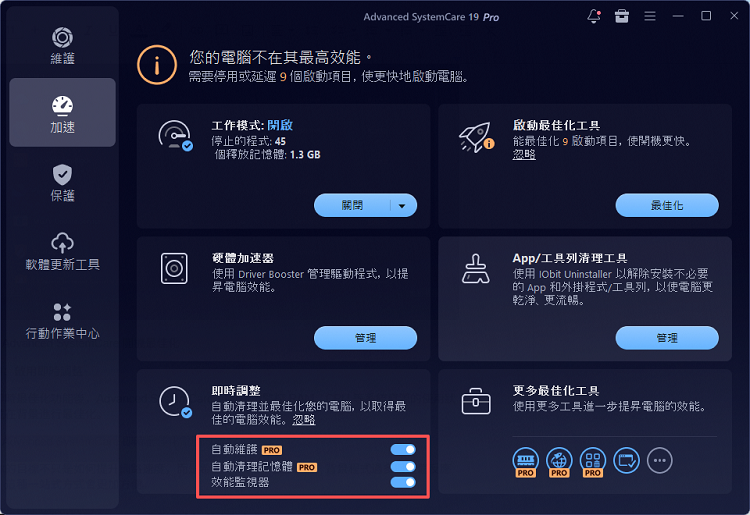
步驟 4:啟用即時調整
開啟即時最佳化功能後,Advanced SystemCare 可以持續監控 RAM、CPU 等系統資源的使用狀況,並在背景進行最佳化。
如果你的目標不只是如何提升網路速度,而是希望同時改善電腦卡頓、背景程式過多與整體反應速度,這種一站式方式會更加方便。你可以在執行操作前先進行電腦效能測試,這樣你能夠更瞭解你的電腦。
結語
遇到網路變慢時,第一個反應不一定要是升級更貴的網路方案。先進行網路速度測試,確認實際下載、上傳與 Ping,再判斷問題出在寬頻、Wi-Fi 還是電腦本身,通常更有效率。
如果你想知道如何提升網路速度,可以依序嘗試改用乙太網路、調整 Windows 背景更新、更換 DNS,以及關閉占用頻寬的背景程式。
而如果你希望用更簡單的方式進行電腦與網路加速,Advanced SystemCare 也能協助管理背景程式、開機項目和相關網路設定,讓 Windows 維持更流暢的使用體驗。

一站式電腦健康解決方案。
免費下載