
許慧儀
許慧儀是一位擁有超過 6 年 PC 產業經驗的 SEO 專家。她做事一向紮實嚴謹,加上豐富的實戰技術背景,讓每一篇教學、解決方案或評測比較,都能真正回答到使用者心裡的疑問。
電腦健康
管理專家

一站式電腦健康解決方案:清理、優化與安全防護

深度清理、全面優化、守護電腦安全

一鍵更新驅動,讓電腦效能持續保持最佳狀態

效能更穩定,有效減少系統當機與錯誤

守護數百萬台電腦,攔截惡意程式入侵

頂級資安防護,360° 全方位守護你的電腦

病毒防護與電腦效能提升,一套搞定
自動掃描並更新驅動程式。
更新遊戲專用驅動程式,發揮最佳遊戲效能
偵測並修復各種常見硬體問題。
提升 30% 系統效能,運作更快更順暢。

遊戲突然變得一格一格、卡到不行——真的很讓人抓狂。這篇文章整理了9個解決方法,教你如何修復Roblox卡頓問題,全面提升遊戲效能。

許慧儀


正在一場刺激的Roblox遊戲中,畫面卻突然變得慢如牛步。角色每走一步都在頓格,跳躍動作明顯延遲,場景也遲遲無法順暢載入。這種情況真的很讓人洩氣,很快就會把遊戲樂趣消磨殆盡。這種卡頓不只是影響效能而已——它會打斷遊戲節奏、破壞沉浸感,甚至連簡單的操作都變得吃力。
好消息是,這類問題其實相當普遍,只要用對方法就能有效解決。這篇文章將完整拆解如何修復Roblox卡頓問題,用簡單又有效的方式帶你一步步排除障礙。只要做出幾個聰明的調整,順暢、快速又更有樂趣的Roblox遊戲體驗其實並不難達成。
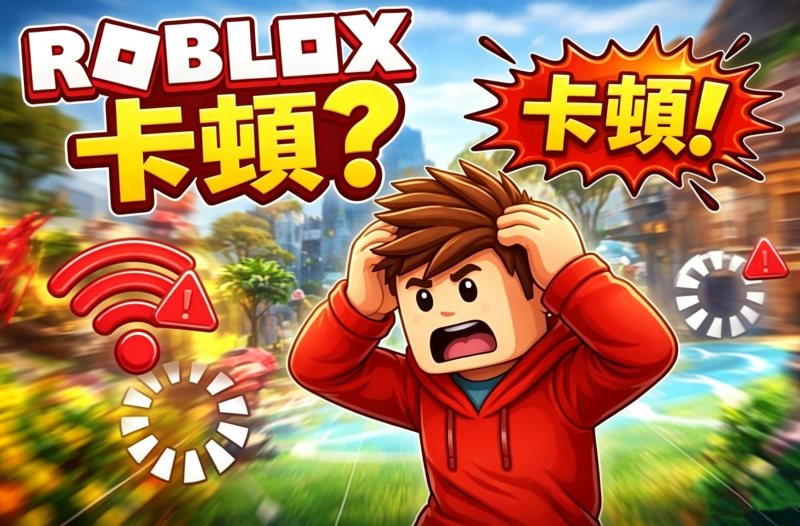
Roblox中的「卡頓」,指的是遊戲過程中出現的頓格或延遲現象。玩家可能會遇到動畫不流暢、操作延遲、角色動作與畫面(或其他玩家)不同步,以及畫面扭曲或閃爍等狀況。有些使用者會直覺認為這是裝置效能不足所導致,但事實未必如此。
值得注意的是,「卡頓」並不是單一問題,而是有多種類型。根據相關研究,本文將卡頓歸納為以下幾種主要類型:
• 網路延遲
當你的裝置連接到不穩定或速度較慢的網路時,就會出現這種狀況。常見表現包括其他玩家畫面突然瞬移(跳格),或是自己的操作要等很久才會有反應。
• 畫面卡頓
這類卡頓通常表現為畫面不流暢、動畫頓格,或是掉幀。當你使用較高的畫質設定、而裝置又處於高負載狀態時,特別容易發生。
• 系統卡頓
如果你的狀況都不符合上述兩種類型,那很可能就是系統卡頓。這通常發生在裝置同時執行其他高資源消耗的程式、又要跑遊戲的情況下。如果關閉其他程式後卡頓依然存在,就要考慮是否需要更新系統,或裝置本身效能是否已經不足。
拆解完不同的卡頓類型之後,你現在對「為什麼我的Roblox這麼卡」以及「如何讓Roblox不再卡頓」應該有更清楚的概念了吧?接下來就進入重點環節。針對不同情境,本文準備了多種解決方案——你只需要對照自己的狀況,依步驟操作即可。
由於Roblox是一款線上遊戲,對網路品質有一定的要求。當你發現遊戲卡頓時,第一步就是確認網路連線是否穩定、運作是否正常。
你也可以試著中斷網路連線,再重新連接。或者,拔掉路由器的電源,等待幾分鐘後再重新插上,藉此重置連線。
無論是程式還是裝置,都可能偶爾出現不明錯誤,進而導致卡頓。多數情況下,簡單重啟就能解決問題。因此在尋找如何修復Roblox卡頓的方法時,可以先試著關閉Roblox後重新開啟。
如果問題依然存在,就重新啟動電腦看看是否能解決。
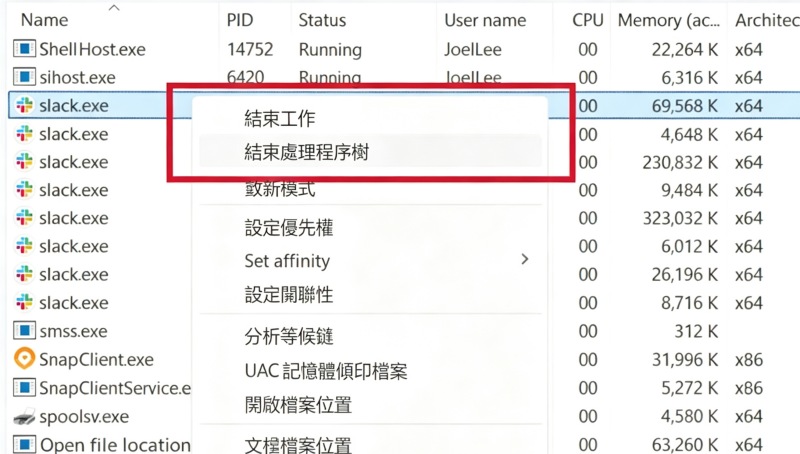
同時執行太多高資源消耗的程式,也可能導致卡頓。試著在玩Roblox時關閉所有不必要的應用程式,看看效能是否有所改善。
如果不確定該關閉哪些程式,可以按照以下步驟操作:
步驟1. 按下Windows + X,並在選單中選擇「工作管理員」。
步驟2. 在開啟的視窗中,查看哪些應用程式正在占用系統資源。選擇不需要的項目,點擊「結束工作」。
如果重啟裝置、關閉其他程式都無法解決問題,可以試著解除安裝目前的Roblox版本,再從官方網站重新下載安裝。
操作方式很簡單——只要在應用程式圖示上按右鍵,選擇「解除安裝」即可。
我的網路連線明明很正常,為什麼我的Roblox在電腦上還是這麼卡?
網路穩定並不代表就能完全排除網路相關的卡頓問題。另一個常見原因,是電腦上的網路卡或其他驅動程式版本過舊——這種情況下,就需要進行更新。
如果想手動更新驅動程式,你需要開啟「裝置管理員」,找到特定裝置(例如顯示卡或網路卡),按右鍵檢查更新。為了確保不會漏掉最新版本,可能還需要前往官方網站下載正確的驅動程式並自行安裝。聽起來簡單,但實際操作起來相當耗時,也很容易安裝到錯誤的版本。
如果你只是想快速解決卡頓問題,這種方法其實效率不太理想。這時候不妨試試更簡單的解決方案——Driver Booster。它能自動偵測所有與驅動程式相關的問題,無論是過舊、缺失還是不相容,都能一鍵修復。這款工具在解決遊戲卡頓方面特別有效,內建專為優化遊戲效能設計的功能,包括遊戲加速工具。
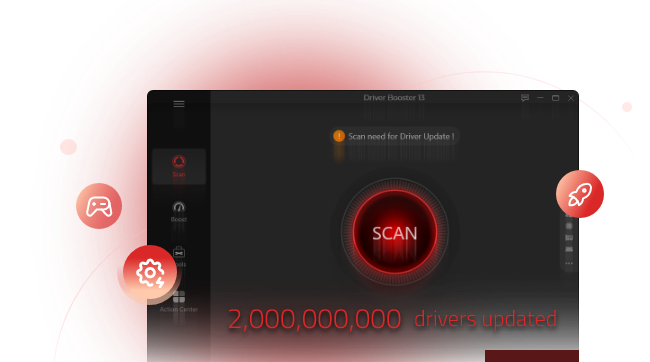
主要功能
· 自動掃描並更新驅動程式:
只要點擊一下,就能掃描整台電腦,自動更新所有必要的驅動程式——不需要逐一檢查裝置。
· 更新Game Ready驅動程式:
支援超過1,200個主要品牌的驅動程式更新,包括NVIDIA、AMD、Intel等,讓遊戲運作更順暢,減少卡頓與掉幀狀況。
· 一鍵系統優化:
「系統最佳化」功能能釋放系統資源、簡化背景程序,而「遊戲加速」則能針對電腦進行調校,讓遊戲效能達到最佳狀態。
· 修復裝置相關問題(網路、音效等):
無論是網路不穩定、沒有聲音,還是裝置無法辨識等問題,都能快速偵測並修復,內建完整工具箱,提供多項實用的修復功能。
如何使用Driver Booster修復卡頓問題
步驟1. 下載並安裝應用程式。
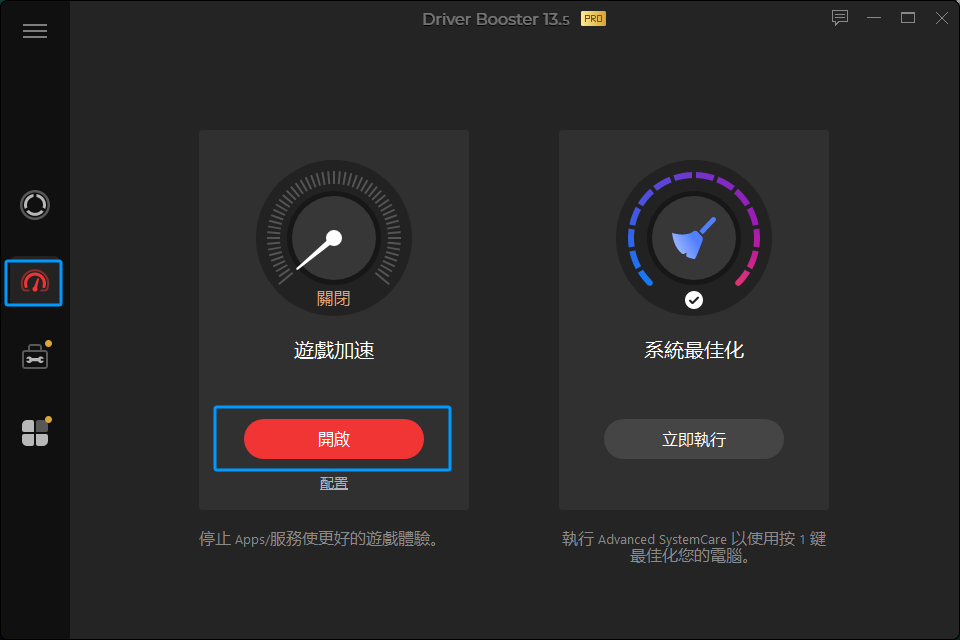
步驟2. 開啟程式後,前往「加速」頁籤,在左側找到「遊戲加速」,點擊「開啟」。
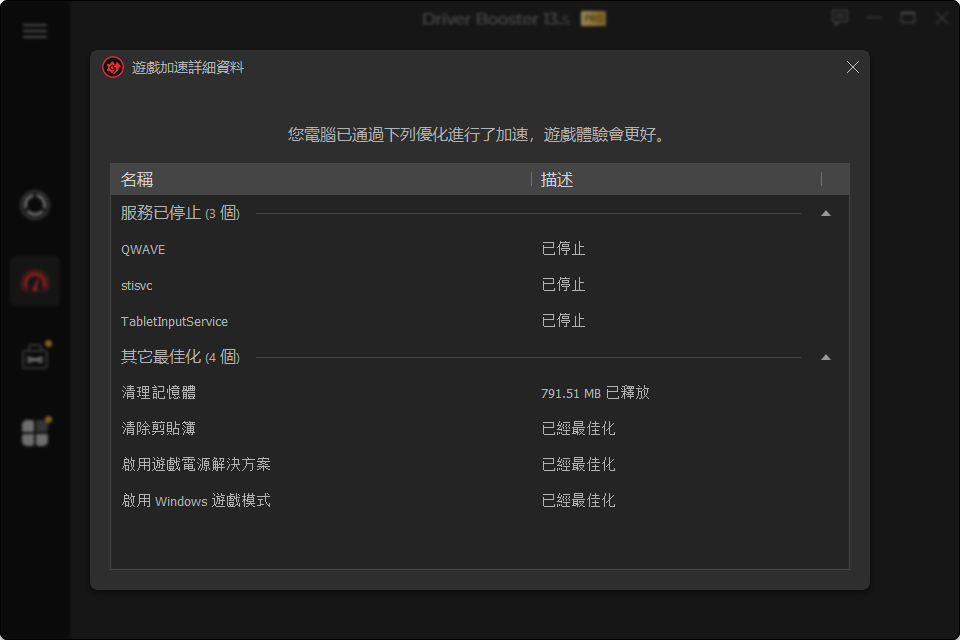
步驟3. 等待處理完成。可能影響遊戲效能的程式會被自動關閉,你可以點擊「詳情」查看詳細內容。
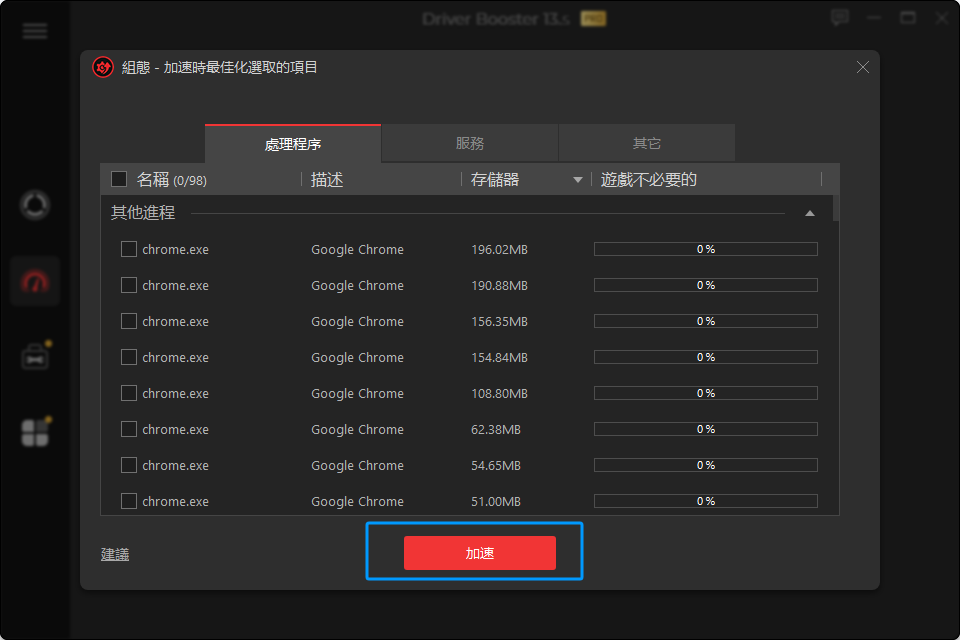
步驟4. 你也可以手動自訂設定。點擊「配置」,選擇你想優化的執行中程序,再點擊「加速」即可。
如果你是在Wi-Fi環境下玩Roblox,出現卡頓其實相當常見,因為無線連線本身較不穩定,也更容易受到干擾,進而增加延遲。
相較之下,有線連線(乙太網路)在線上遊戲中會穩定許多。如果條件允許,建議直接用乙太網路線將裝置連接路由器,再重新啟動遊戲——通常會馬上感受到卡頓明顯改善。
Roblox允許玩家自訂遊戲內的畫質設定。不過,如果選擇較高的畫質,當網路或裝置無法負荷時,就可能造成卡頓。
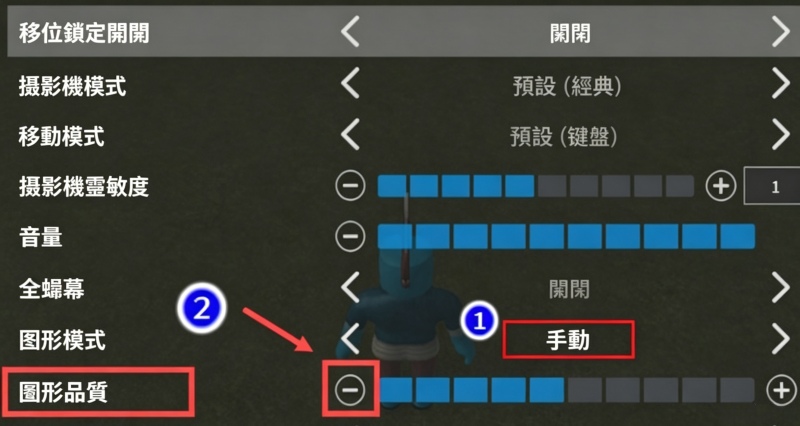
如果你想知道如何修復因畫質設定造成的Roblox卡頓問題,請依照以下步驟操作。這部分將帶你調降視覺效果設定並降低解析度,藉此提升效能表現。
步驟1. 開啟Roblox,進入任一遊戲。
步驟2. 按下Esc鍵,開啟遊戲內選單。
步驟3. 從選單中點選「Settings」。
步驟4. 向下捲動至「Graphics」區塊,這裡可以查看目前的畫質等級與效能設定。
步驟5. 關閉「Graphics Quality – Auto」,即可手動調整畫質等級。
步驟6. 依個人需求,將畫質滑桿調整至較低的設定。
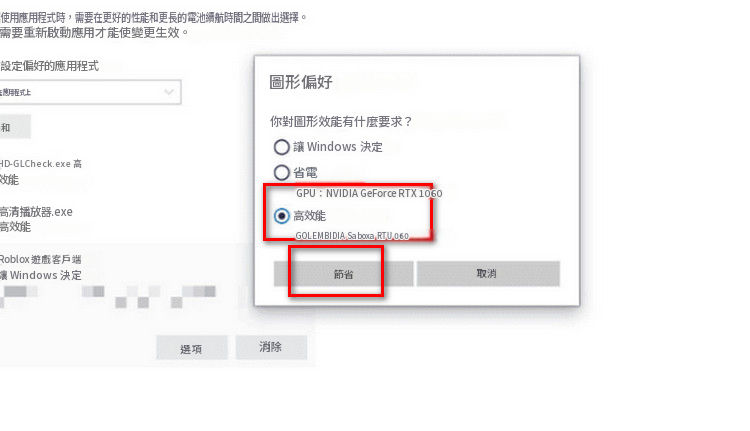
如果你還是不清楚為什麼電腦上的Roblox這麼卡,問題很可能出在系統分配繪圖效能的方式。預設情況下,Windows可能不會優先分配資源給Roblox,導致不必要的卡頓與不穩定的幀率。這時可以手動將它設定為使用高效能顯示卡。
步驟1. 開啟「開始」選單,輸入「圖形設定」,點擊進入設定頁面。
步驟2. 向下捲動找到「圖形效能偏好設定」。如果清單中沒有Roblox,點擊「瀏覽」手動找到Roblox應用程式。
步驟3. 當Roblox出現在清單中後,點選它並選擇「選項」。
步驟4. 選擇「高效能」,讓系統優先分配較好的遊戲效能。
步驟5. 點擊「儲存」套用變更。
步驟6. 開啟Roblox並進入遊戲測試看看。
很多人沒有意識到,電腦其實會隨著時間悄悄累積暫存檔案。這些看不見的垃圾檔案,久了可能會拖慢電腦速度,甚至影響Roblox的運作流暢度。如果你一直在想「為什麼電腦上的Roblox這麼卡」,清理這些暫存檔案是個簡單又值得一試的解決辦法。
步驟1. 按下Win + R開啟「執行」視窗,輸入%temp%,按下Enter。
步驟2. 在開啟的資料夾中,按下Ctrl + A全選所有檔案。
步驟3. 按下Delete鍵刪除(若有無法刪除的檔案,直接跳過即可)。
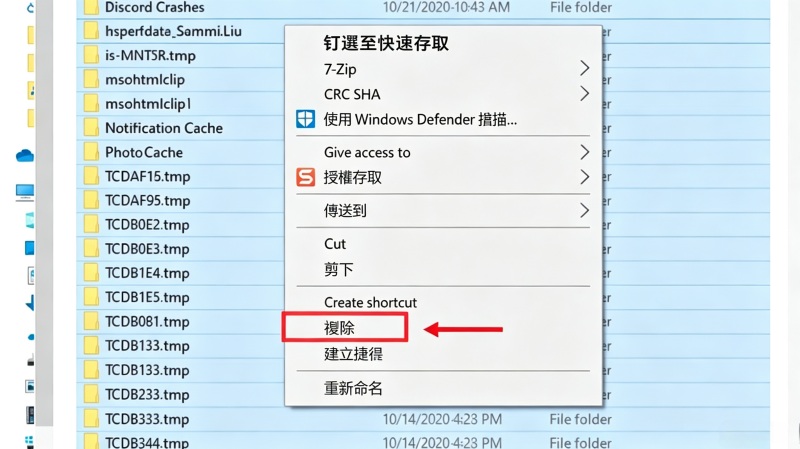
步驟4. 再次開啟「執行」視窗,輸入temp,重複相同步驟。
步驟5. 重新啟動電腦,讓系統運作更加順暢。
如果你已經嘗試過多種修復方法,Roblox仍然持續卡頓,問題可能已經超出本機設定的範圍。這時候,建議直接聯繫官方客服團隊——他們能協助說明為什麼你的Roblox會突然這麼卡,並根據你的具體狀況提供更精準的解決方案。
1. 解除安裝Roblox會不會遺失任何資料?
不會。你的帳號進度、道具與購買紀錄都是儲存在雲端,而不是儲存在裝置上。
2. 為什麼我的電腦玩Roblox這麼卡?
卡頓通常是由系統效能不足、驅動程式過舊、網路連線不佳,或畫質設定過高等原因造成的。
3. 使用VPN能解決Roblox延遲問題嗎?
有時候可以,但並非絕對。VPN在少數情況下能改善路由狀況,但也可能反而增加延遲。
4. 玩Roblox時,有線連線和無線連線哪個比較好?
一般來說,有線(乙太網路)連線會比Wi-Fi更穩定、速度更快,也更適合用來玩遊戲。
如果你正在尋找如何修復Roblox卡頓的方法,關鍵在於同時搭配多項簡單的優化措施——調整畫質設定、改善網路連線、清除不必要的檔案,並確保系統運作效率良好。其中,更新驅動程式對效能的影響尤其明顯。想省時省力的話,可以使用Driver Booster自動更新過舊的驅動程式,讓電腦隨時維持在最佳狀態。現在就試試看,享受更順暢、反應更靈敏的Roblox遊戲體驗吧!

驅動程式永遠保持最新版本。
免費下載