



顧知微
用通俗文字解決用戶實際使用痛點,內容涵蓋產品解析、技術科普等題材。
電腦健康
管理專家

一站式電腦健康解決方案:清理、優化與安全防護

深度清理、全面優化、守護電腦安全

一鍵更新驅動,讓電腦效能持續保持最佳狀態

效能更穩定,有效減少系統當機與錯誤

守護數百萬台電腦,攔截惡意程式入侵

頂級資安防護,360° 全方位守護你的電腦

病毒防護與電腦效能提升,一套搞定
清理:已清除 420 億筆殘留紀錄,並清除 85EB 垃圾檔案。
防護:已封鎖 8,000 萬次未經授權存取,並修復 2,000 萬個系統漏洞。
加速:透過 Turbo Boost 全速加速,已節省 600 萬小時開機時間。
優化:AI 模式自動清理、自動維護你的電腦。

了解如何在 Windows 11 上進行電腦健康檢查、修復常見問題,並挑選最適合 Windows 11 的電腦健康檢查應用,進而提升系統運作速度與穩定性。

顧知微


說實話,如果你的電腦啟動時間變長、程式頻繁卡死,或者係統運作變得遲緩,那麼是時候進行一次「電腦健康檢查」了。優秀的電腦健康檢查工具可以掃描系統,找出潛在問題,並自動修復其中大部分故障。但市面上的工具種類繁多,該信賴哪一款呢?參考本指南,你將了解 2026 年最值得推薦的 5 款 Windows 11 電腦健康檢查工具。
電腦健康檢查是指對系統的效能、安全性和整體運作狀況進行分析的過程。它會重點檢查儲存空間佔用、CPU 負載、記憶體效能以及系統更新等關鍵方面。有些工具提供概覽式檢查,而有些則能進行更深入的診斷並自動修復問題。無論哪種方式,其核心目標都是一致的:確保你的系統保持高速、穩定且安全。
與以往版本相比,Windows 11 運行了更多的背景進程,這會逐漸消耗系統資源。以下是一些 Windows 11 使用者常常忽略、但有必要進行電腦健康檢查的原因:
儲存空間雜亂:暫存檔案和快取會迅速堆積。
啟動項目過多:開機時自動啟動的應用程式過多,會拖慢系統運作速度。
驅動程式問題:過時的驅動程式可能導致系統崩潰或效能下降。
系統更新問題:更新設定不當可能會引發錯誤,例如「電腦健康檢查:此電腦的更新由您的組織管理」。
定期進行電腦健康檢查,有助於在這些問題演變成嚴重故障之前將其防患於未然。
在嘗試第三方 Windows 11 電腦健康檢查工具之前,不妨先看看 Windows 系統本身提供的功能。如果你追求最穩健的選擇,可以從微軟應用商店(Microsoft Store)下載「電腦健康檢查」應用程式-其官方名稱為「微軟電腦管家」。這款免費工具擁有簡潔的儀表板,並配備了一個「一鍵加速」(Boost)按鈕,可快速清理臨時檔案並關閉背景進程。此外,它還能對電腦進行全面且充分的健康檢查,並提供基礎的儲存空間清理、啟動項目管理,以及直達「Windows 安全中心」的快速入口。完全免費、值得信賴且輕量。無廣告,無捆綁推銷。純正的微軟出品。
適用族群:偏好使用微軟官方軟體、行事謹慎的使用者。
「Microsoft 電腦管家」工具下載網址:https://pcmanager.microsoft.com/
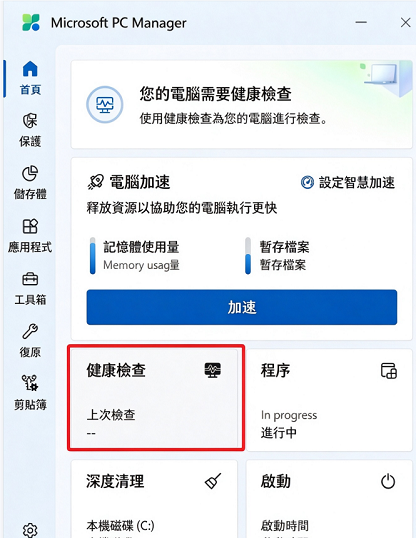
100% 免費,無任何隱藏費用。
值得信賴-由微軟開發,安全且輕量。
介面直覺、易於使用,適合初學者。
功能較為有限,無法執行深度檢查。
雖然系統內建工具可以滿足一些基本需求,但它們往往缺乏自動化功能和更深度的最佳化選項。這時,針對 Windows 11 的第三方電腦健康檢查工具便派上了用場。
如果您正在尋找一款功能強大且對新手友好的電腦健康檢查應用,那麼它絕對是最佳選擇之一。 Advanced SystemCare 在一個統一的控制面板中,為您提供了全面的 Windows 11 電腦健康檢查功能。它可以同時掃描並處理垃圾檔案、註冊表錯誤、啟動項目瓶頸以及隱私痕跡。
其免費版本足以應付基礎清理需求;專業版(Pro)則增加了即時防護、驅動程式更新和自動維護功能。如果您希望透過一款工具解決所有問題,它將是您的理想選擇。
適用人群:希望實現「設定一次,無需操心」的優化體驗的使用者。
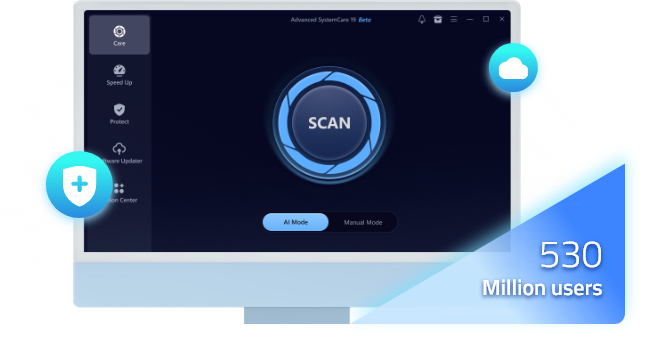
支援一鍵系統掃描與維護,無需複雜設定。
提供免費版和付費版,滿足不同層次使用者的需求。
功能全面,確保電腦得到徹底的清理與優化。
利用 AI 配置進行清理、最佳化和加速。
免費版會頻繁推送升級提示。
在電腦健康檢查與清潔領域,CCleaner 依然是最值得信賴的品牌之一。它只需一次掃描,即可全面分析系統的效能、安全性和隱私狀況。該軟體介面簡潔、對新手友好,能夠輕鬆清除臨時文件、瀏覽器歷史記錄以及不必要的啟動項目。
溫馨提示:請謹慎使用其註冊表清理功能。微軟曾警告稱,不必要的註冊表修改可能會引發系統問題。不過,在日常清理垃圾檔案方面,CCleaner 表現極為穩健可靠。
適用人群:追求熟悉感與可靠性的日常使用者。
PC 健康檢查工具下載:https://www.ccleaner.com/

介面輕巧簡潔。
品牌值得信賴,用戶群龐大。
基礎清理功能高效,可滿足日常需求。
與較新的工具相比,進階診斷功能較為有限。
Ashampoo WinOptimizer 以其在 PC 健康檢查和優化方面的靈活性而聞名。只需輕輕一點,即可掃描並清理電腦中的垃圾檔案、損壞的註冊表項以及其他各類問題。軟體會詳細說明所發現的每一個問題,並提供修復建議,讓您可以自主決定是否要處理這些問題。
與大多數同類產品不同,Ashampoo 採用的是一次性付費模式——只需付費一次,即可永久擁有。
適用人群:願意投資購買一款優質且可終身使用的工具的用戶。
PC 健康檢查工具下載:https://www.ashampoo.com/en-us/winoptimizer
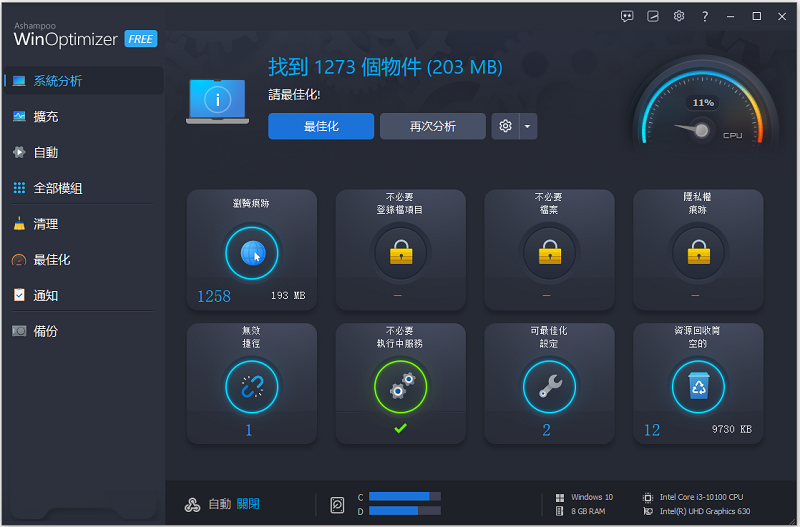
一次性付費,無需訂閱。
工具功能全面,使用者滿意度高。
掃描快速徹底,介面說明詳盡。
無永久免費版本(僅提供 30 天試用)。
與一般的電腦健康檢查和清理工具不同,Fortect 更專注於系統修復。它不僅能刪除垃圾文件,還能主動修復受損的 Windows 系統文件,並從其線上資料庫中獲取完好的文件進行替換。
Fortect 提供了多種實用工具,可協助使用者快速清理垃圾檔案、修復登錄問題並釋放磁碟空間。此外,它還能辨識並移除可能導致電腦運作緩慢的惡意軟體及其他有害程式。
適用場景:電腦頻繁崩潰、出現 DLL 檔案缺失,或懷疑被惡意軟體損害的使用者。
電腦健康檢查工具下載:https://www.fortect.com/
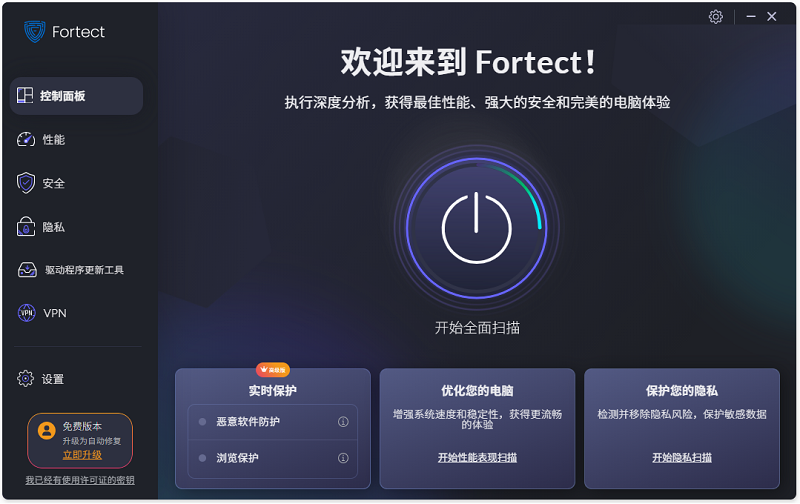
一鍵修復工具,可取代受損的系統檔案。
集系統修復與電腦清理於一體,提供全面保護。
擅長辨識威脅,掃描速度快。
不支援即時線上客服;免費版功能有限。
在 Windows 11 上進行電腦健康檢查其實非常簡單。下面我將透過一個簡易教學,向您展示如何使用 IObit Advanced SystemCare 來執行電腦健康檢查。
步驟 1:下載此電腦健康檢查應用,並依照指示完成安裝。 (安裝過程中可能會建議下載其他應用程序,只需取消勾選相應選項即可。)
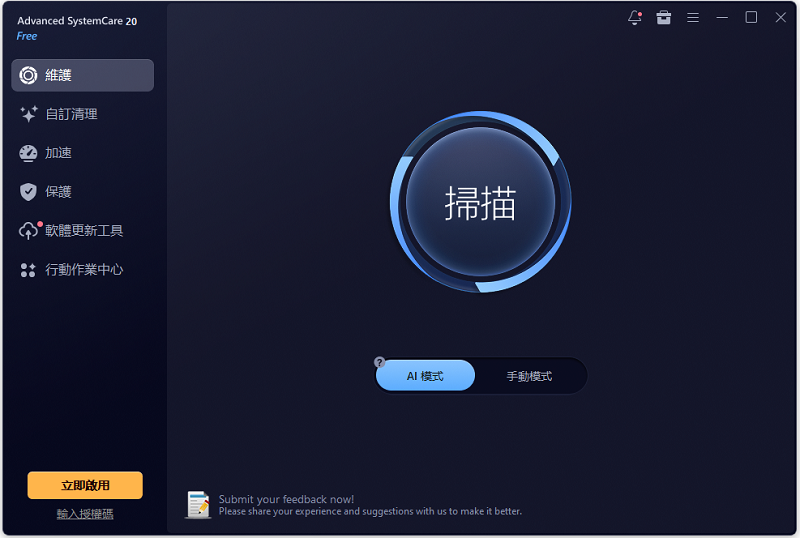
步驟 2:進入主介面後,您會看到一個醒目的「掃描」(Scan) 按鈕。您可以選擇“AI 模式”,也可以手動勾選想要檢查的項目。隨後,等待掃描程序完成電腦健康狀況的檢測。
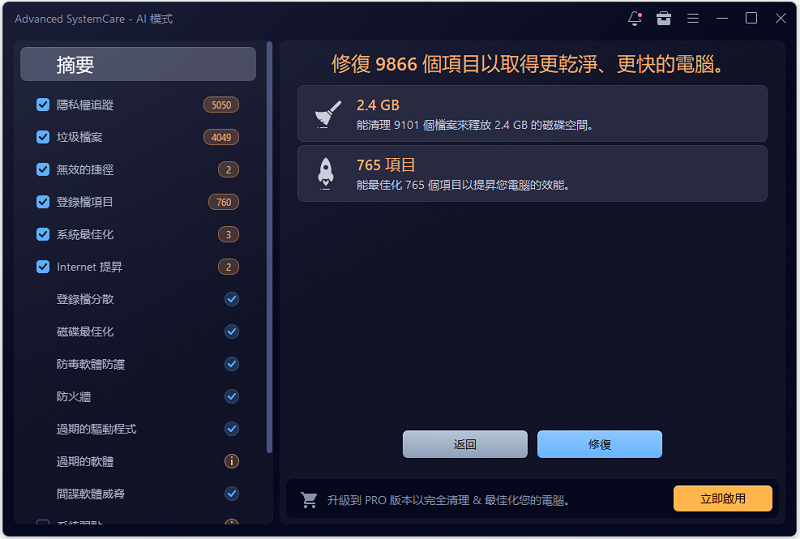
步驟 3: 工具會在幾分鐘內完成掃描,找出所有的垃圾檔案及潛在的系統問題。點選「修復」(Fix) 即可進行清理或最佳化。
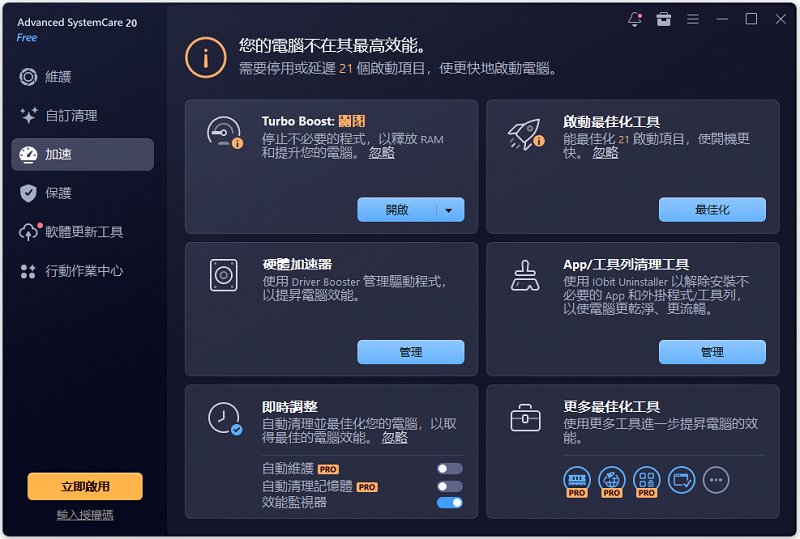
步驟 4: 若您想進一步提升電腦速度,您可以啟用「加速模式」 和「啟動項目最佳化」,讓您的電腦發揮最佳效能。
不確定何時該檢查電腦的健康狀況?請留意以下常見跡象:
啟動緩慢
頻繁卡死或崩潰
設備過熱或風扇噪音過大
磁碟空間不足警告
程式載入時間變長
如果發現上述任何跡象,是時候為您的 Windows 11/10 電腦進行一次健康檢查了。
1. Windows 11 是否內建了電腦健康檢查工具?
是的,微軟提供的「電腦健康檢查」(PC Health Check)應用程式可以提供基本的系統概況,並偵測您的電腦是否符合升級到 Windows 11 的條件。不過,它並不具備進階的電腦掃描和最佳化功能。
2. 為什麼會顯示「您的組織正在管理此電腦上的更新」?
出現此提示通常是因為群組原則設定或系統配置對更新進行了管控。在進行 Windows 11 電腦健康檢查時,這種情況並不罕見。
3. 應該多久進行一次電腦健康檢查?
每月檢查一次是一個不錯的基準;如果電腦使用頻率較高,建議每週檢查一次。
4. 電腦健康檢查能提升效能嗎?
可以。透過清理垃圾檔案和臨時檔案、優化啟動項目以及修復系統問題,能夠大幅提升電腦的運作速度和穩定性。
定期進行電腦健康檢查是保持系統快速、穩定且安全的簡單方法之一。如果您希望尋求更快捷、更有效率的解決方案,可以使用專為 Windows 11 設計的電腦健康檢查工具(例如 IObit Advanced SystemCare),這將為您節省大量時間和精力。只需幾次點擊,即可清理系統、修復潛在問題,並讓電腦恢復至最佳運作狀態。

一站式電腦健康解決方案。
免費下載