

林望舒
林望舒是一位擁有豐富的電腦知識與實務經驗的 SEO 科技寫作者,擅長系統最佳化、軟硬體疑難排解。幫助讀者快速解決問題,提升電腦使用效率。
電腦健康
管理專家

一站式電腦健康解決方案:清理、優化與安全防護

深度清理、全面優化、守護電腦安全

一鍵更新驅動,讓電腦效能持續保持最佳狀態

效能更穩定,有效減少系統當機與錯誤

守護數百萬台電腦,攔截惡意程式入侵

頂級資安防護,360° 全方位守護你的電腦

病毒防護與電腦效能提升,一套搞定
清理:已清除 420 億筆殘留紀錄,並清除 85EB 垃圾檔案。
防護:已封鎖 8,000 萬次未經授權存取,並修復 2,000 萬個系統漏洞。
加速:透過 Turbo Boost 全速加速,已節省 600 萬小時開機時間。
優化:AI 模式自動清理、自動維護你的電腦。

執行免費的電腦效能測試,評估您的系統效能。了解最佳的線上電腦效能測試工具,並學習如何進行測試。

林望舒


您的電腦運作緩慢,但您不確定問題出在硬體、顯示卡還是系統配置上?執行電腦效能測試是偵測錯誤、衡量電腦真實效能並確定是否需要最佳化的最佳方法之一。
透過一款優秀的電腦效能測試工具,您可以檢查電腦效能,分析 CPU、記憶體、磁碟和 GPU 的使用情況,甚至可以學習如何逐步查看電腦效能。此外,現在有許多線上電腦效能測試工具和網站提供電腦分析服務,非常適合快速輕鬆地進行評估。
在本文中,您將找到一份完整的免費電腦效能測試指南,以及一系列免費的線上工具。您還將發現一些提高電腦效能的實用技巧。
如果您想以實用方式檢查電腦效能,根據所需詳細程度,有多種選擇。您可以使用 Windows 內建工具,例如效能監視器或工作管理員,即時分析 CPU、記憶體、磁碟和 GPU 的使用情況。您也可以使用線上電腦效能測試或電腦分析網站,以便更快、更準確地進行對比評估。下面,我們將向您展示最實用的電腦效能測試方法。
如果您正在尋找一種無需安裝額外程式即可準確進行電腦效能測試的方法,Windows 效能監視器是最佳選擇之一。此內建工具可產生詳細的系統報告,並偵測硬體或電腦配置中潛在的瓶頸。
使用方法如下:
按 Win + R 鍵,輸入 perfmon,然後按 Enter 鍵。
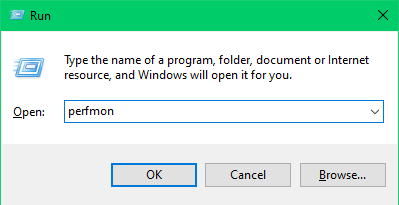
使用 Windows 效能監視器測試效能 步驟 1
在「效能」視窗中,前往「資料收集器集」>「系統」。右鍵單擊“系統效能”,然後選擇“開始”。
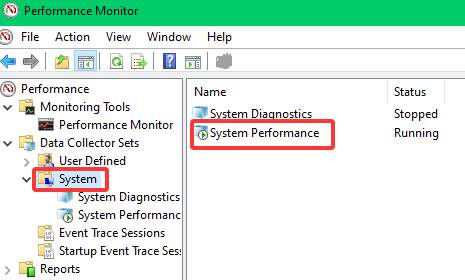
等待約 60 秒,測試即可完成。結果將在“報告”>“系統”>“系統效能”中顯示。
另一種快速檢查電腦健康狀況的方法是使用工作管理員。雖然它不提供完整的基準測試,但它可以讓您即時查看系統資源消耗情況,並識別導致電腦運行緩慢的進程。
訪問方法:
按 Ctrl + Shift + Esc 或右鍵點選工作列並選擇「工作管理員」。
前往「效能」選項卡,查看 CPU、記憶體、GPU、磁碟和網路使用情況的即時圖表。
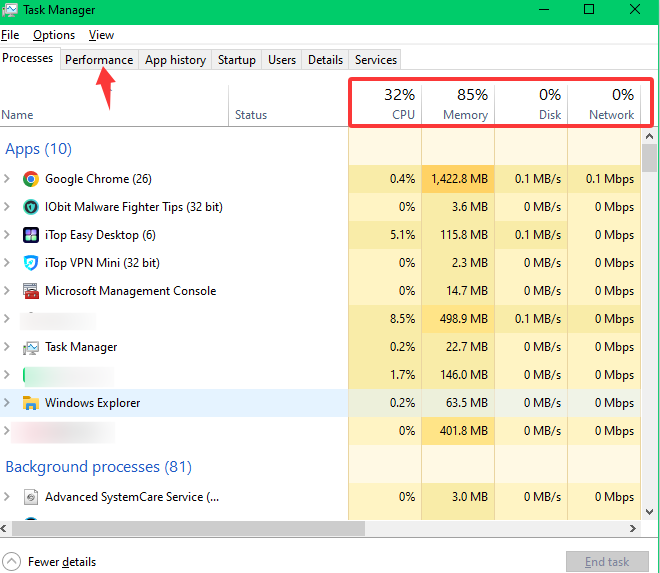
提示:要查看更詳細的信息,請在「效能」標籤中按一下「開啟資源監視器」。這將為您提供更深入的系統使用概覽,包括每個進程的 CPU 使用率。
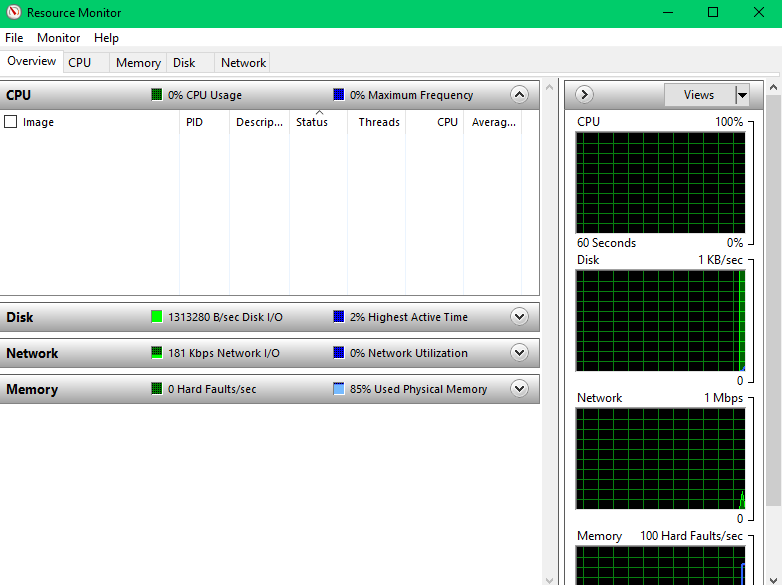
如果您想要更快捷的解決方案,也可以執行線上電腦效能測試。這類工具非常實用,可以取得電腦的整體評分,並將其結果與其他類似電腦進行比較。如果您正在尋找無需複雜配置即可分析電腦的網站,它們也是不錯的選擇。以下是一些最知名的、可輕鬆評估效能的工具。
1. IObit 瓶頸計算器
IObit 瓶頸計算器是最受歡迎的效能測試工具之一。它可以分析處理器 (CPU)、顯示卡 (GPU)、記憶體 (RAM) 和硬碟 (HDD 或 SSD),並將您的結果與配置相似的其他使用者進行比較。
工作原理:這是一個免費的線上電腦效能測試工具。只需訪問網頁並選擇規格即可完成測試。您將獲得整體評分和具體建議。
2. PCMark 10(試用版)
PCMark 10 是一款綜合基準測試工具,可評估系統在日常任務(例如辦公室、瀏覽網頁、多媒體甚至遊戲)中的表現。
工作原理:免費試用版允許存取部分測試項目。該軟體比 UserBenchmark 更佔用資源,但測試結果詳細且專業。
3. Basemark Web 3.0
Basemark Web 3.0 是一款完全線上的解決方案,可直接在瀏覽器中運作。它評估您的電腦在 3D 渲染和 JavaScript 執行等高強度 Web 任務中的效能。
工作原理:無需下載。只需造訪網站,開始測試,即可獲得反映您的瀏覽器和 GPU 在現代 Web 任務中效能的分數。
PC 效能測試工具比較:
更多:6款Windows 11 RAM 記憶體優化軟體,提升電腦效能 >>
執行電腦效能測試後,問題往往不再是找出問題所在,而是如何透過電腦優化技巧來實際提升系統效能。如果在檢查電腦效能時發現運作緩慢、CPU佔用率過高、啟動程式過多、磁碟空間不足或運作不穩定,通常的做法是尋找一種無需手動調整即可優化電腦的解決方案。
電腦效能受多種因素影響:過時的驅動程式、垃圾檔案、後台程式、優化不佳的配置、隱私問題,甚至隨著時間累積的小系統錯誤。因此,要了解電腦是否優化,僅僅運行測試是不夠的:分析之後進行實際改進也至關重要。
如果您的電腦效能測試顯示其未最佳化,該怎麼辦?
如果在進行電腦效能測試後,您發現電腦運作緩慢或資源利用率低下,請檢查以下幾個方面:
清理垃圾檔案和系統碎片
最佳化 Windows 啟動
管理後台進程和資源
保護隱私
修復常見系統錯誤
檢查漏洞和不安全配置
手動完成所有這些操作雖然可行,但也需要更多的時間和經驗。因此,許多用戶更喜歡使用能夠簡化系統最佳化的一體化解決方案。
Advanced SystemCare是一款旨在快速全面提升電腦效能的工具。在執行電腦效能測試後,它尤其有用,因為它能讓您直接解決影響系統速度和穩定性的幾個最常見問題。
它最實用的功能包括:
深度系統清理,移除不必要的檔案和殘留數據,防止電腦運作緩慢。
資源和啟動最佳化,以減少 Windows 啟動時的負載並提高整體效能
透過幫助消除痕跡和加強電腦安全來保護隱私
系統狀態監控,讓您更清楚了解電腦運作狀況。
修復可能影響效能和穩定性的錯誤和漏洞
什麼情況下使用優化工具才適合?
在類似這樣的情況下,像 Advanced SystemCare 這樣的工具可能是個不錯的選擇:
您剛剛執行了電腦效能測試,並偵測到了效能問題。
你想快速檢查電腦效能並進行後續優化嗎?
您注意到系統啟動或開啟程式的速度很慢。
你想知道如何判斷你的電腦是否已最佳化,並且輕鬆地進行最佳化嗎?
您正在尋找一種無需手動進行進階調整即可恢復速度的實用解決方案

運行分析只是第一步。在進行電腦效能測試之後,最重要的是實施改進措施,以恢復電腦的速度、穩定性和流暢度。如果您的電腦運作緩慢或出現最佳化不足的跡象,像 Advanced SystemCare 這樣的工具可以簡化流程,並透過單一介面改善系統的多個關鍵方面。

一站式電腦健康解決方案。
免費下載