



顧知微
用通俗文字解決用戶實際使用痛點,內容涵蓋產品解析、技術科普等題材。
電腦健康
管理專家

一站式電腦健康解決方案:清理、優化與安全防護

深度清理、全面優化、守護電腦安全

一鍵更新驅動,讓電腦效能持續保持最佳狀態

效能更穩定,有效減少系統當機與錯誤

守護數百萬台電腦,攔截惡意程式入侵

頂級資安防護,360° 全方位守護你的電腦

病毒防護與電腦效能提升,一套搞定
自動掃描並更新驅動程式。
更新遊戲專用驅動程式,發揮最佳遊戲效能
偵測並修復各種常見硬體問題。
提升 30% 系統效能,運作更快更順暢。

如何修復Windows 11上的音訊驅動程式?請查看這 7 種行之有效的方法。輕鬆更新音訊驅動程序,解決大多數音訊問題!

顧知微


您是否在Windows上遇到了沒有聲音或音質極差的問題?別擔心,您並不孤單。許多用戶在升級音訊驅動程式後或因其他原因遇到了相同的問題。如何修復Windows 11上的音訊驅動程式?本文將為您介紹7種有效方案,幫助您輕鬆快速地修復Windows音訊驅動程式!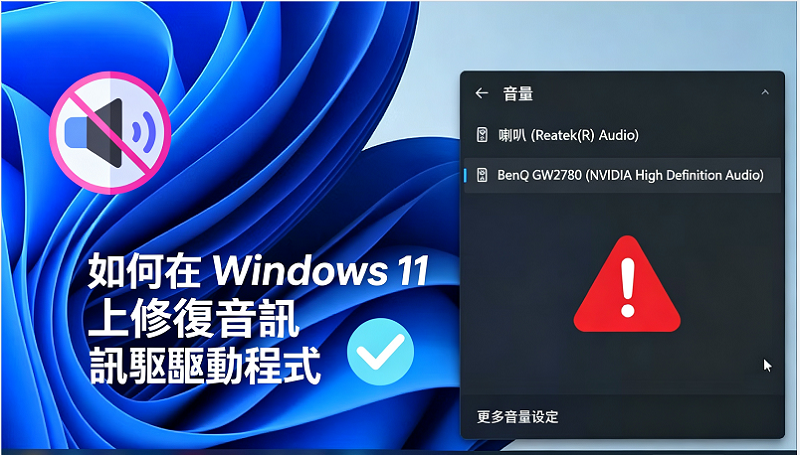
那麼,該如何修復Windows上的音訊驅動程式?這取決於故障的具體原因,例如檔案損壞、版本不相容或Windows更新衝突。如何更新Windows 11音訊驅動程式?修復Windows 11音訊驅動程式通常遵循從簡單的軟體刷新到驅動程式完全全新安裝的步驟。如果您的系統聲音出現爆音、缺失或中斷,請查看以下7種行之有效的方法,以高效解決Windows 11音訊驅動程式問題。
聽不到系統聲音?有時驅動程式運作正常,但特定的輸出裝置(如揚聲器)可能在系統的「主」清單中被停用了。以下是修復Windows 11聲音驅動程式的方法:
步驟1. 按下Win + R 鍵,輸入mmsys.cpl,然後按下回車鍵。
步驟2. 在「播放」標籤中,找到您的裝置。
步驟3. 如果裝置(例如揚聲器)呈現灰色顯示,請以滑鼠右鍵並選擇「啟用」。
步驟4. 再次右鍵點選該設備,選擇「設定為預設設備」。
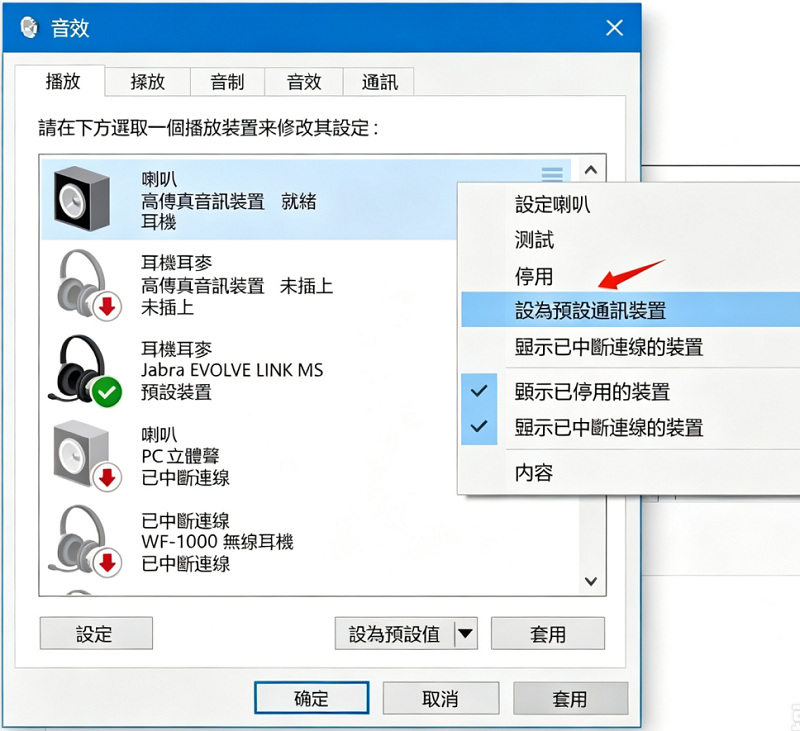
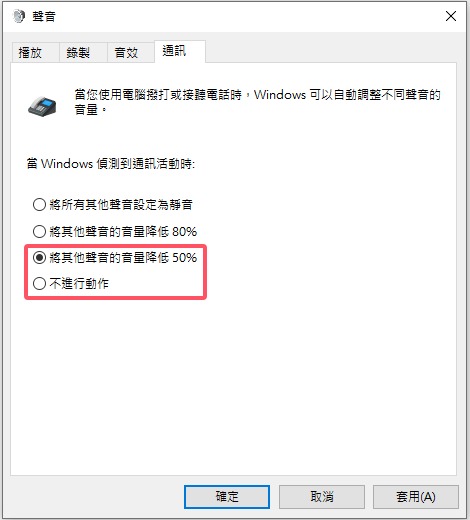
步驟5. 此外,轉到“通訊”選項卡,將設定更改為“將其他聲音的音量降低 50%”或“不執行任何操作”,以檢查問題是否已解決。
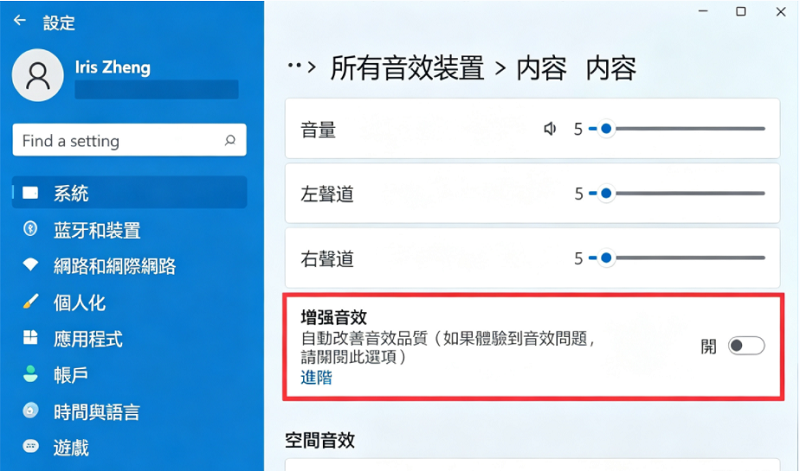
如何修復音訊驅動程式?您也可以利用Windows內建功能來最佳化音訊設定。Windows 11提供了一個基於軟體的音訊增強開關。開啟此功能(或先關閉再重新開啟)可以強制驅動程式重新初始化,並提高較低的音量等級。
步驟1. 前往「設定」> “系統” > “聲音” > “所有聲音設備”。
步驟2. 選擇您目前使用的輸出裝置(例如「揚聲器」)。
步驟3. 在「輸出設定」下,向下捲動並將「增強音訊」開關開啟。
如果上述方法無效怎麼辦?驅動程式過時通常是導致音訊故障的罪魁禍首。更新驅動程式可確保您的硬體與Windows 11最新的安全性和效能修補程式相容。這裡為您推薦一款專業且值得信賴的驅動更新工具 — IObit Driver Booster。它是最好的免費驅動更新軟體,能幫助您輕鬆修復各類音訊驅動問題!
如何修復 Realtek 音訊驅動程式(或任何其他音訊驅動程式)無法運作的問題?
了解如何在Windows 11上更新音訊驅動程式:
步驟1. 免費下載 IObit Driver Booster 並將其安裝到您的Windows系統中。
步驟2. 啟動軟體,進入「掃描」介面,點選「掃描」按鈕,對Windows驅動程式進行全面掃描。
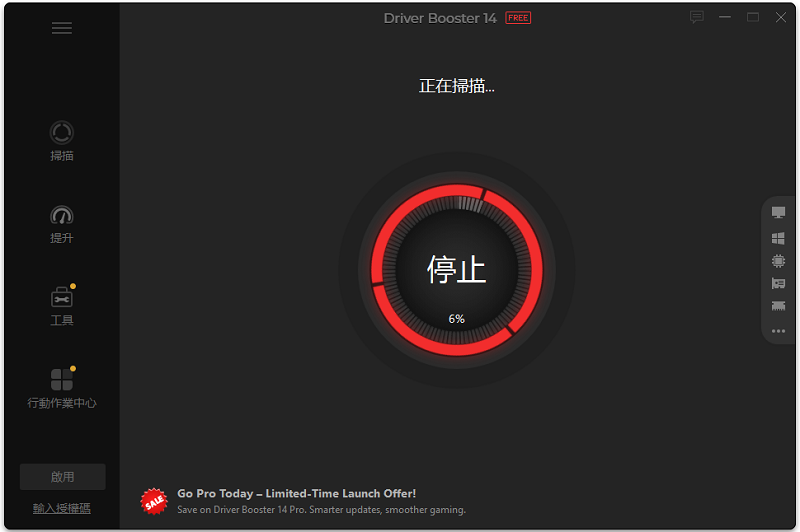
步驟3. 稍等片刻,這款強大的免費驅動更新工具將自動為您更新所有可更新的驅動程序,包括音訊驅動程式。
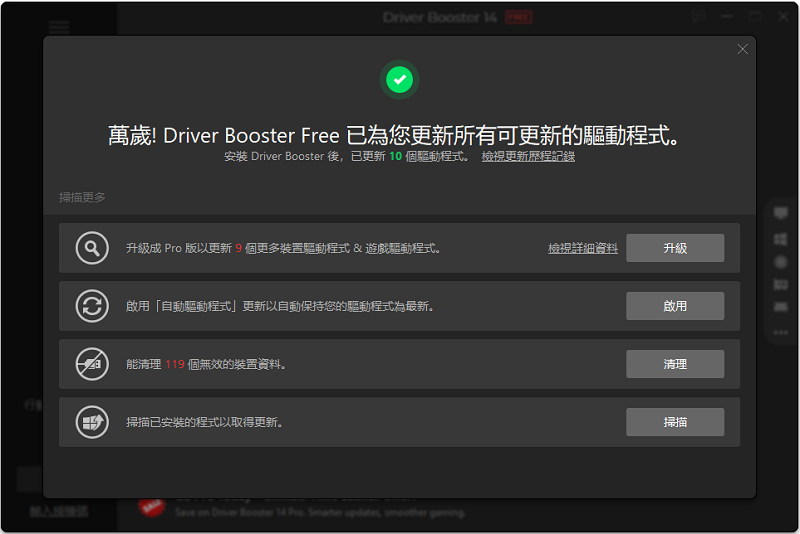
這就是使用Driver Booster更新Windows 11音訊驅動程式的方法。
可選:若需更新更多過時的裝置驅動程式和遊戲驅動程序,您可以升級至專業版(PRO),並根據需要自訂更新。您將享受更多高級功能,包括超過1800萬個經認證的驅動程式庫和自動驅動修復功能,既高效又經濟實惠。
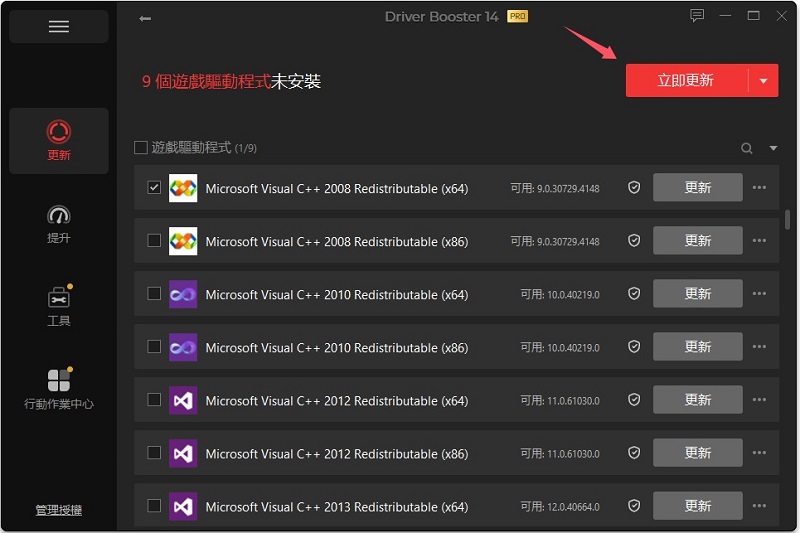
如何輕鬆解決無聲音問題
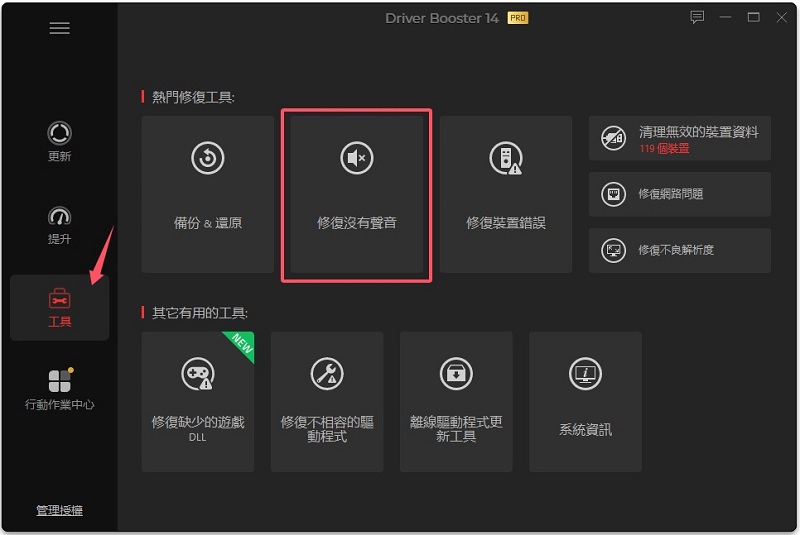
步驟1. 如果更新後問題依舊,請進入「工具」標籤,選擇「修復没有聲音」。
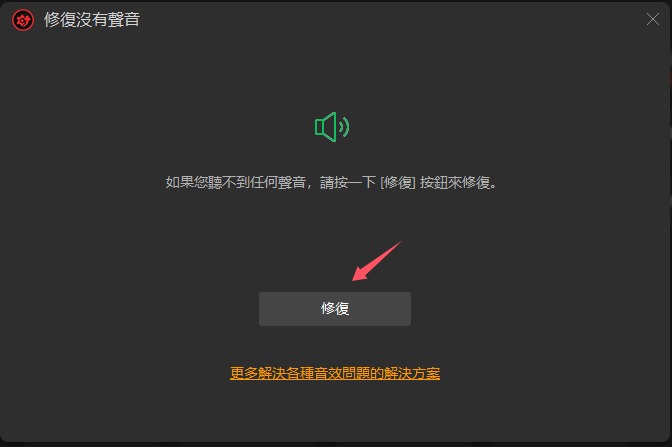
步驟2. 在彈出的視窗中點擊“修復”,以解決無聲音問題。
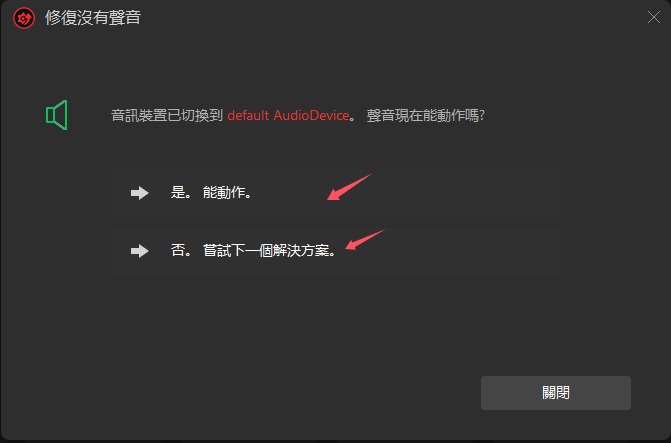
步驟3. 修復工具會切換音訊裝置進行測試,並提供多種解決方案,直到您能聽到聲音為止。
IObit Driver Booster的亮點
快速掃描並更新音訊驅動程式:快速掃描Windows系統,幫助更新所有過時的音訊驅動程序,即時解決音訊驅動問題。
一鍵免費修復無聲問題:IObit Driver Booster提供免費的「修復無聲」工具,可輕鬆解決常見的音訊裝置問題。
自動更新裝置與遊戲驅動程式:升級至PRO版後,不僅是音訊驅動程序,所有Windows驅動程式和遊戲驅動程式均可自動更新。
利用「遊戲加速」提升系統速度:透過基礎「遊戲加速」提升系統速度以獲得更好的遊戲體驗,或透過「超加速」實現極致效能。
其他實用修復與最佳化工具:備份與還原、修復裝置錯誤、修復不相容驅動程式、離線驅動程式更新、系統最佳化等。
您可能感興趣:如何在PC上更新驅動程式 [5 種行之有效的方法] >>
如果更新音訊驅動程式後問題仍未解決,該如何在Windows 11上修復音訊驅動程式?可以讓Windows診斷後台服務。如果「Windows Audio」服務崩潰,疑難排解程式會自動將其重新啟動。以下是修復音訊驅動程式的步驟:
步驟1. 進入「設定」>「系統」>「疑難排解」>「其他疑難排解」。
步驟2. 找到「播放音訊」並點選「執行疑難排解员」。
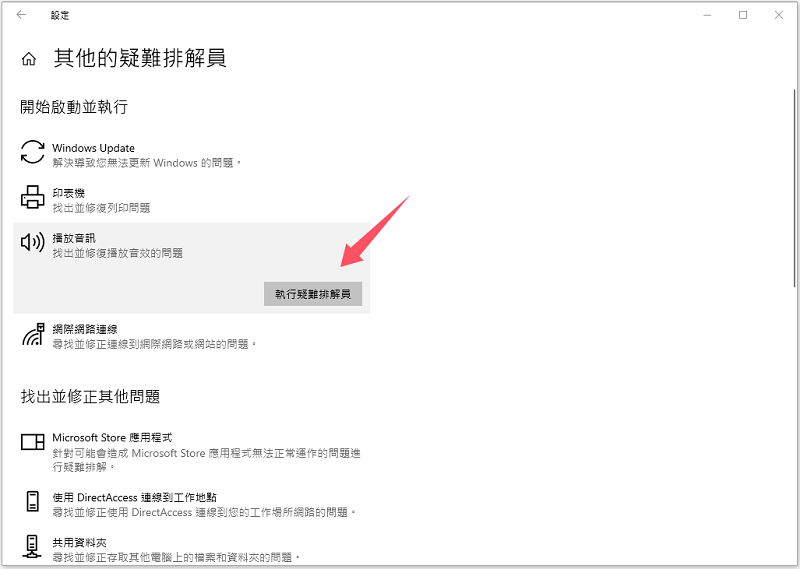
步驟3. 依照螢幕提示套用建議的修復方案。
如何在Windows 10/11上修復音訊驅動程式?如果連接了多個裝置(例如內建揚聲器的顯示器和耳機),Windows PC有時可能會識別混亂。請檢查音訊輸出設置,確保其正常運作:
步驟1. 點選工作列上的揚聲器圖示(時鐘附近)。
步驟2. 點選「管理音訊裝置」圖示(音量滑桿旁的小箭頭)。
步驟3. 請確定您實際想要使用的音訊設備旁已勾選。
設備的聲音依然很差?您可能需要更新Windows。微軟經常發布專門針對硬體驅動程式的「可選更新」。如果通用驅動程式無法正常運作,官方系統更新中可能包含您需要的修復。以下是修復Windows 11音訊驅動程式問題的方法:
步驟1:進入「設定」>「Windows 更新」> 點選「檢查更新」。
步驟2:進入「進階選項」> “可選更新”。如果清單中有與音訊相關的驅動程序,請勾選該項目並進行安裝。
如果您的Windows 11音訊驅動程式無法運作,或在更新後立即出現聲音故障,您可能需要回退到先前的版本。如果問題已持續一段時間,徹底「重新安裝」則是最佳方案。具體操作如下:
回退驅動程式:在「裝置管理員」中,以滑鼠右鍵點擊您的裝置 > “屬性” > “驅動程式”標籤 > “回退驅動程式”。
重新安裝驅動程式:
步驟1:在「裝置管理員」中,展開「聲音、視訊和遊戲控制器」類別,右鍵點選您的設備,然後選擇「卸載裝置」。
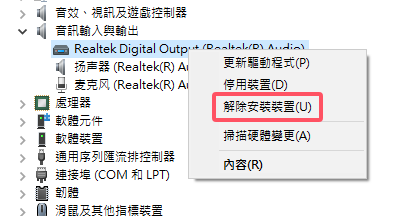
步驟2:如果系統提示,請勾選「嘗試刪除此裝置的驅動程式」複選框。重啟電腦。Windows會在重新啟動過程中自動偵測硬體並安裝全新的驅動程式。
結語
以上就是關於如何修復Windows 11上的音訊驅動程式的全部內容。請按照詳細指南修復音訊驅動程序,無論是在觀看影片、玩遊戲還是欣賞音樂時,都能享受高品質的音效。想要輕鬆更新Windows 11音訊驅動程式嗎?不妨免費下載IObit Driver Booster,自動免費修復Windows 11電腦上的任何音訊驅動程式問題!

驅動程式永遠保持最新版本。
免費下載