


張君珩
張君珩是專注 PC 效能最佳化的 SEO 撰稿人,分享實用教學,協助解決常見電腦問題。
電腦健康
管理專家

一站式電腦健康解決方案:清理、優化與安全防護

深度清理、全面優化、守護電腦安全

一鍵更新驅動,讓電腦效能持續保持最佳狀態

效能更穩定,有效減少系統當機與錯誤

守護數百萬台電腦,攔截惡意程式入侵

頂級資安防護,360° 全方位守護你的電腦

病毒防護與電腦效能提升,一套搞定
清理:已清除 420 億筆殘留紀錄,並清除 85EB 垃圾檔案。
防護:已封鎖 8,000 萬次未經授權存取,並修復 2,000 萬個系統漏洞。
加速:透過 Turbo Boost 全速加速,已節省 600 萬小時開機時間。
優化:AI 模式自動清理、自動維護你的電腦。

如何清理電腦垃圾檔案?檢視此文介紹的電腦垃圾清理工具與方法,釋放磁碟空間,提升電腦效能!

張君珩


經過多年的使用,隨著數以千計的應用程式被安裝以及各類檔案的產生,您的磁碟已接近存滿——其中充斥著大量的垃圾檔案。這很好發現:硬碟會發出紅色警示,同時,無論是在玩遊戲、觀看影片或進行日常工作時,電腦運作速度都會明顯變慢。如果這些垃圾檔案沒有及時清理,情況可能會進一步惡化。那麼,該如何清理電腦垃圾檔案呢?有沒有什麼高效的方法可以刪除它們?
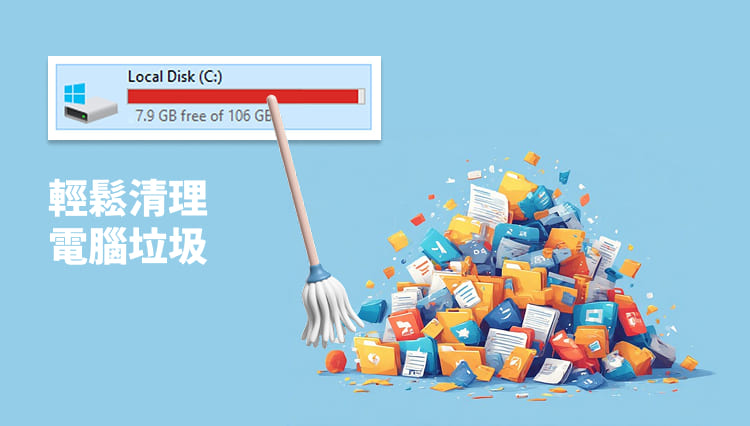
請繼續關注,本文將為您揭曉答案。我們將介紹幾種切實可行的方法,幫助您進行電腦垃圾清理。
瞭解「敵人」是戰勝它的第一步。在學習如何清理 Windows 11/10 及其他版本系統中的垃圾檔案之前,您首先需要弄清楚究竟是哪些垃圾檔案在佔用您的硬碟空間。常見的垃圾檔案包括:
暫存檔:由系統或應用程式在執行任務時建立,任務完成後往往會殘留在磁碟上,不會被自動清除。
安裝檔:通常指存放在「下載」資料夾中的安裝檔。
資源回收桶中的內容:被刪除的檔案只是被移入了「資源回收桶」;只有再次從資源回收桶中清除,它們才會被永久刪除。
重複檔案:顧名思義,即名稱、內容、格式等完全相同的檔案。
Windows 更新檔:包含快取的更新檔案,以及上一次更新後留下的「Windows.old」資料夾(若您後悔更新,可透過它回退到先前的版本)。
瀏覽器快取
錯誤報告
紀錄檔案
……
為什麼需要使用電腦垃圾清理工具?垃圾檔案(即使它們曾經有過用途)會隨時間推移不斷累積,導致開機變慢、磁碟空間減少,並增加系統出錯的機率。因此,您需要將它們清除:
最佳化儲存空間:移除無用檔案可釋放磁碟空間,為您存放更有用的應用程式或檔案騰出空間。
提升效能:清除累積的垃圾檔案,能讓系統運作得更快。
改善使用體驗:這有助於加快系統響應速度並確保系統正常運作;例如,透過減少卡頓來提升您的遊戲體驗。
那麼,該如何給電腦清理垃圾呢? Windows 11 或 Windows 10 是否提供了官方工具或功能?當然有,系統內建了一些清理工具,缺點使用起來可能較為複雜,且有一定風險。如果您希望採用更有效率的方式—例如使用「一站式」解決方案—可以檢視下一部分,瞭解專業的維護軟體,例如功能強大且全面的電腦維護工具 Advanced SystemCare。
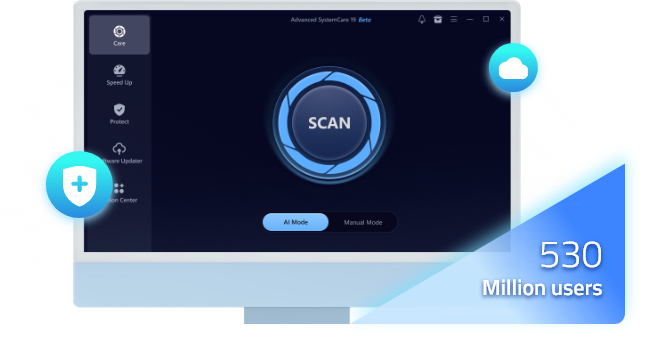
話不多說,讓我們直接進入正題,看看如何清理電腦空間,刪除廢棄的檔案。
「儲存空間感知器」是一項非常實用的功能,它能透過自動刪除磁碟中的垃圾檔案(包括暫存檔刪除、回收桶檔案刪除等)來釋放磁碟空間。但請注意,「儲存空間感知器」僅能清理系統碟(通常為 C 槽)上的垃圾檔案。如果您需要清理其他磁碟上的垃圾檔案,則需尋找其他功能或應用程式。
如何刪除電腦不需要的檔案
步驟 1:透過“開始”功能表進入 Windows“設定”,然後點擊“系統”。
第 2 步。在左側面板中找到「儲存體」 > 開啟「儲存空間感知器」功能。
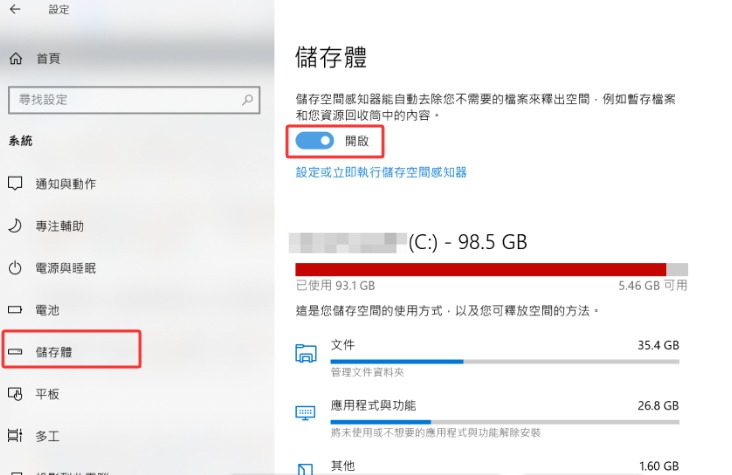
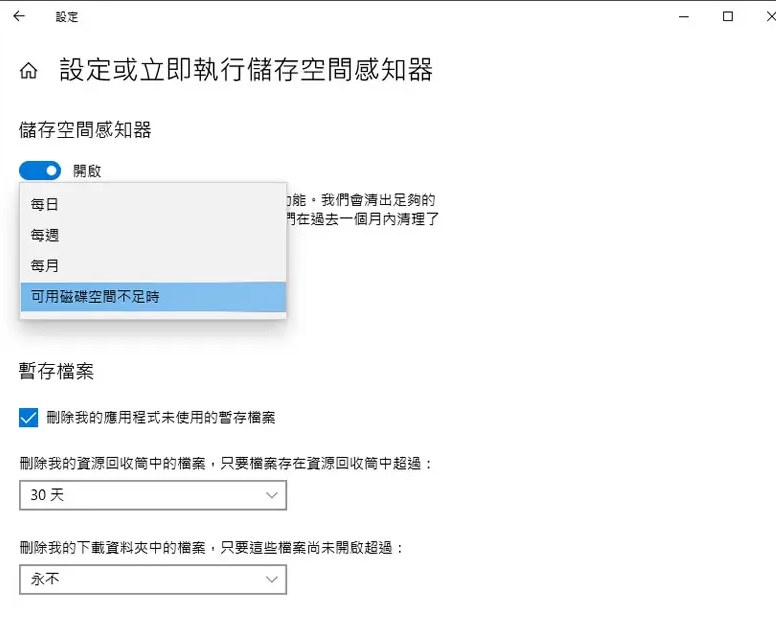
步驟 3:此外,您還可以透過下方的按鈕配置「儲存空間感知器」並立即運行。自訂運行及清理暫存檔案的頻率(例如:每天、每週或每月);同時選擇是否要清理「下載」資料夾中的內容,或刪除本機儲存的雲端檔案。
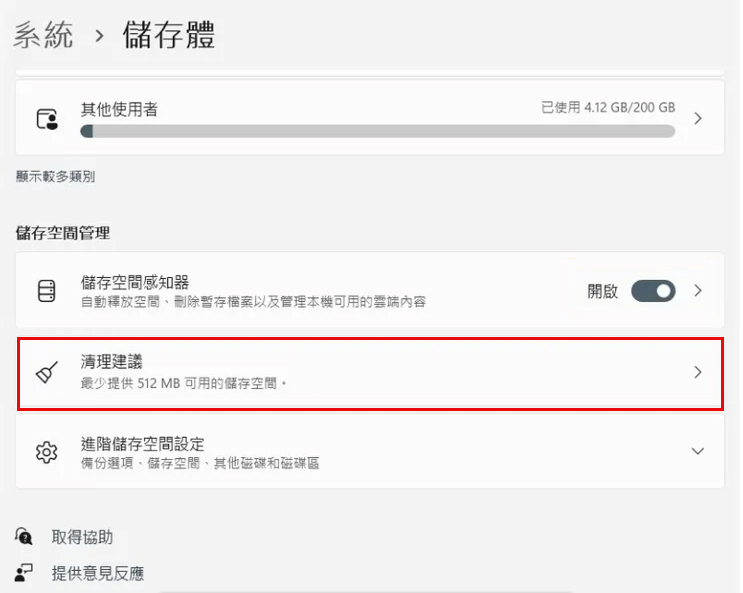
關於 Windows 11 的說明:「儲存空間感知器」功能於 2018 年引入 Windows 10,用於清理系統中的垃圾檔案;在 Windows 11 中,新引入了「清理建議」功能,可以配合使用:前往“設定”>“系統”>“儲存體,找到“清理建議”功能。
如果您的系統沒有儲存空間感知器功能,可以使用「磁碟清理」(Disk Cleanup)工具來刪除垃圾檔案。該功能早在 Windows 98 時代就已引入,旨在查詢並清除無用檔案,具體包括:
臨時檔案
資源回收桶中的內容
縮圖
已下載的程式檔案
Windows 更新日誌
DirectX 著色器快取
……
刪除這些不再需要的垃圾檔案,可以顯著提升電腦運作速度。
了解如何透過「磁碟清理」給電腦清理垃圾
步驟 1:在 Windows 搜尋列中輸入「磁碟清理」> 點選「開啟」。
步驟 2: 選擇要清理的磁碟機 > 等待系統計算磁碟空間。
步驟 3:勾選想要刪除的檔案(例如:安裝檔案、互聯網暫存檔、錯誤報告、快取等),然後點選「確定」。
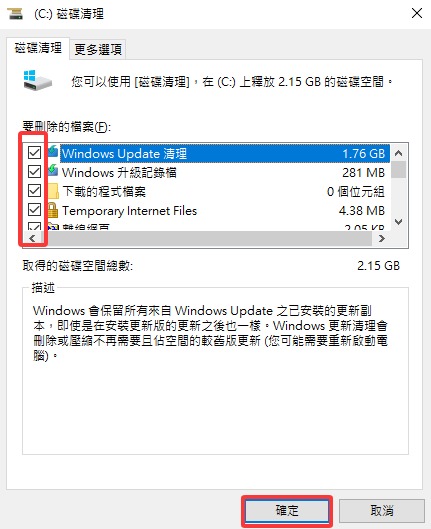
提示:「清理系統檔案」功能可用於刪除 Windows 更新檔案等系統檔案。但請務必謹慎,因為此操作會刪除 Windows.old 資料夾;一旦刪除,您將無法回退至先前的 Windows 版本。
有時您可能無法使用上述功能,或發現這些功能清理得不夠徹底(例如,可能會遺漏某些應用程式產生的臨時檔案)。在這種情況下,您可以選擇手動清理電腦中的垃圾檔案。這完全可行。接下來,瞭解如何從多個位置手動清理電腦中的垃圾檔案——您可以清空回收桶、解除安裝不需要的應用程式,甚至透過清理電腦垃圾指令來移除不需要的檔案。
清空資源回收桶
直接清除資源回收桶中的內容。開啟「資源回收桶」 > 點選工具列上的「清空資源回收桶」 > 點選「是」。
此操作無法撤銷。從回收桶移除的檔案將永久刪除,因此在執行前,請務必確認是否需要復原其中某些檔案。
卸載不常用的應用程式
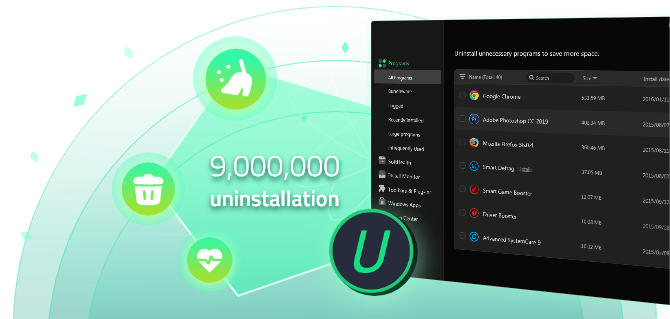
若要一次移除多個無用的應用程序,可以使用專業的卸載工具。例如,功能強大的 IObit Uninstaller 可協助您方便且安全地大量解除安裝不需要的程式。
透過命令清理臨時檔案
您也可以透過執行指令來清理電腦中的垃圾檔案。
按下 Win+R 鍵 > 輸入「%temp%」 > 按下Enter鍵 > 刪除資料夾中的所有檔案。 (若遇到正在使用的臨時檔案,請跳過。)
按下 Win+R 鍵 > 輸入「temp」 > 點選「確定」 > 刪除所有暫存檔案(跳過正在使用的檔案)。
按下 Win+R 鍵 > 輸入「prefetch」 > 點選「確定」 > 執行與上述相同的操作。
或者,您也可以直接存取以下路徑進入臨時資料夾:C:\Users\使用者名稱\AppData\Local\Temp
*通常情況下,刪除 暫存檔檔案和臨時檔案是安全的,但仍請保持謹慎,並跳過目前正在使用的檔案。
手動清理無用的垃圾檔案不僅複雜且耗時,還可能清理不徹底,甚至存在誤刪重要檔案或正在使用中的檔案的風險。其實,您無需在便利性和安全性之間做取捨——使用專業軟體 Advanced SystemCare,即可兼得兩者。作為一款全能型系統最佳化工具,它能一鍵高效掃描、辨識並清除各類垃圾檔案。
徹底、有效率地清理電腦垃圾檔案
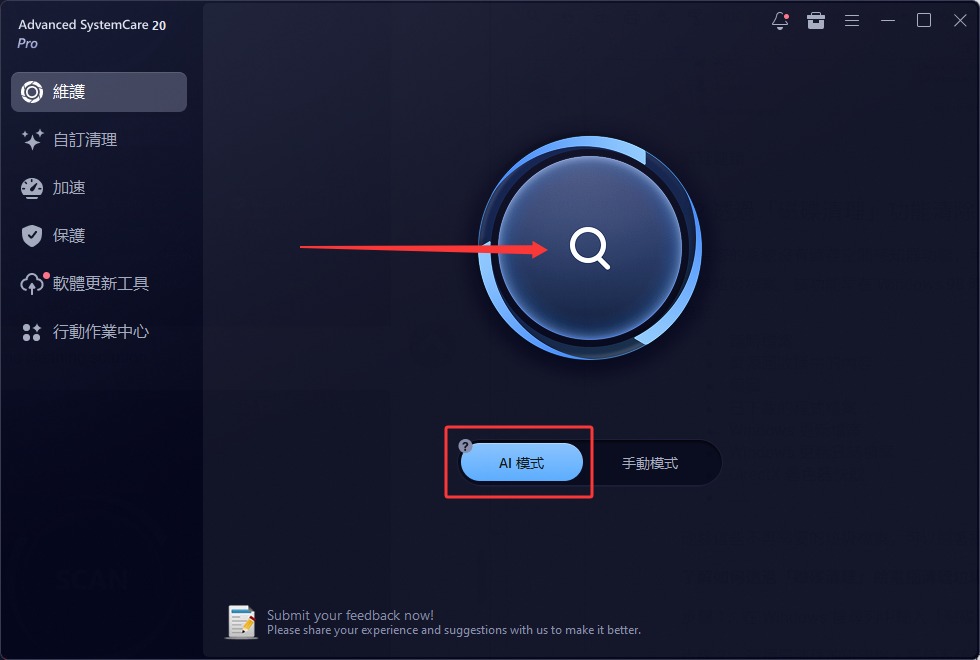
該軟體提供“AI 模式”,可智慧分析您的裝置狀態,並據此執行最佳方案,從而清理系統、提升執行速度並提供安全防護。您也可以選擇手動自訂清理內容,包括臨時檔案、回收桶內容、無效捷徑、快取資料等。只需一鍵,即可清除 Windows 11/10/8/7 系統中的垃圾檔案。
針對不同使用場景提升效能
除了清理垃圾檔案外,這款出色的硬碟清理軟體還提供多種針對性功能,助您在不同場景下獲得更佳效能:透過“工作模式”、“遊戲模式”或“電池模式”,確保您在辦公或遊戲時體驗更流暢,並有效延長電池續航。
全自動系統維護與最佳化
如果您厭倦了手動清理垃圾檔案和維護系統,這款軟體能為您省去繁瑣的工作:它具備「自動記憶體清理」(Auto RAM Clean)、「自動維護」(AutoCare)等功能,可自動清理並最佳化您的電腦,為您打造一個整潔、安全的系統環境。
如何高效地清除電腦中的垃圾檔案?
步驟 1:在您的裝置上下載 Advanced SystemCare(支援 Windows 11/10/8/7/Vista/XP)。
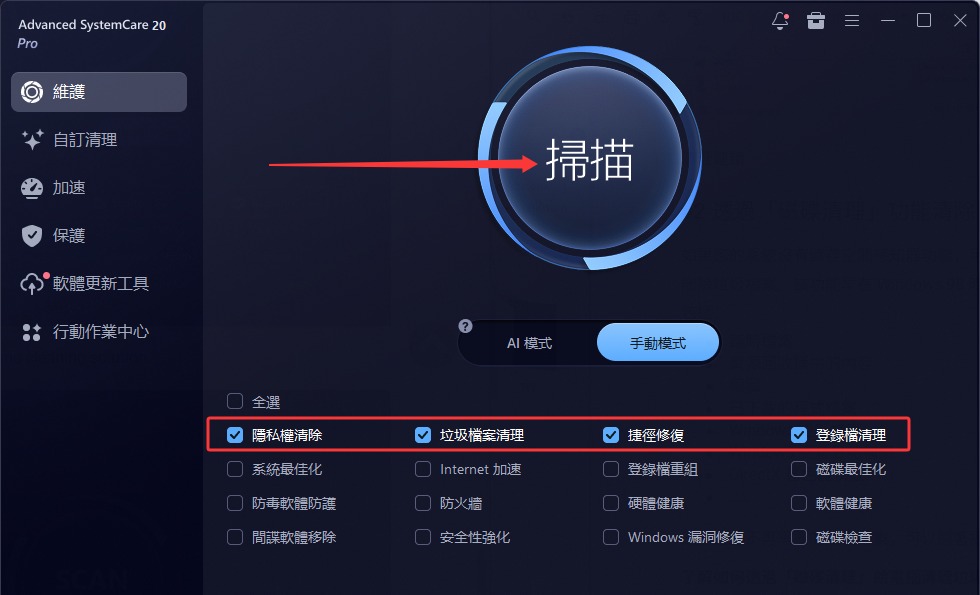
步驟 2:啟動軟體 > 選擇「手動模式」(Manual Mode) > 勾選「隱私清理」、「垃圾檔案清理」、「捷徑修復」和「登錄檔清理」等選項。您也可以根據需要新增更多清理專案,然後點選「掃描」。
此外,您也可以直接使用「AI 掃描」功能,以取得智慧分析與清理方案。
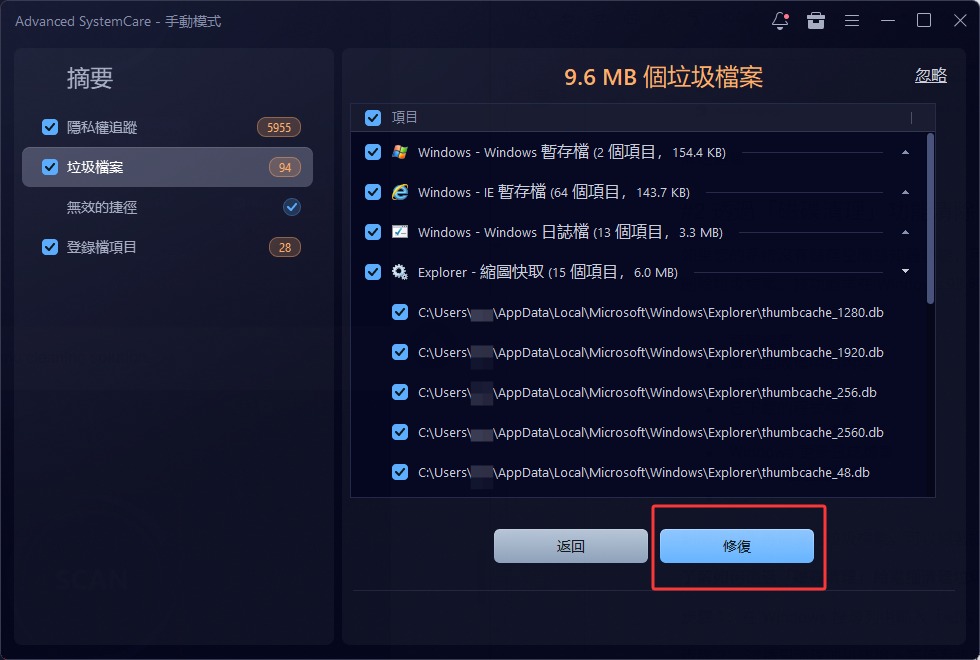
步驟 3:在掃描過程中,您可以檢視已發現的垃圾檔案數量。根據需要,可開啟「自動修復」功能。掃描完成後,確認各項內容,然後點選「修復」。所有掃描出的垃圾檔案都將被清除。
以上就是在 Windows 11 及其他 Windows 版本中更輕鬆地清理電腦垃圾檔案的方法。
除了「如何刪除 Windows 11/10 及其他版本中的垃圾檔案」之外,您還有其他疑問嗎?以下問答或許能為您提供協助。
刪除臨時檔案(Temp Files)安全嗎?
是的,通常情況下,刪除臨時檔案是安全的。這些檔案旨在儲存短期資料;在應用程式或系統執行結束後,它們往往會成為「孤兒」檔案。您可以使用 Windows 自帶功能或專業工具安全地將其刪除,而不會對系統造成損害。只需注意跳過那些正在被使用的臨時檔案即可。
刪除 Windows.old 資料夾會有什麼後果?
Windows.old 資料夾儲存了您先前 Windows 系統中的系統檔案、應用程式和個人資料的完整備份,以便在您改變主意時,能夠回退到先前的系統版本。如果您將其刪除,將無法再還原到上一個 Windows 版本。
病毒會佔用磁碟空間嗎?
會。病毒和惡意軟體可能會佔用大量的磁碟空間。它們不僅可能損壞您的系統檔案或個人資料,還可能下載更多的惡意軟體或捆綁軟體,從而迅速填滿您的磁碟空間。建議使用專業的防毒軟體,如 IObit Malware Fighter,進行掃描,以應對潛在威脅。

以上就是關於如何清理電腦垃圾檔案的全部內容。無論是利用 Windows 系統內建的功能,還是透過強大的第三方軟體,您都可以安全地清除 Windows 11、10 及其他版本中的垃圾檔案。如果您正在尋找一種既能輕鬆釋放磁碟空間,又能高效管理和最佳化裝置的工具,不妨試試 Advanced SystemCare。讓這款專業的 Windows 最佳化軟體為您解決問題。

一站式電腦健康解決方案。
免費下載