

程思遥
程思遥是一位專攻PC 相關內容的 SEO 撰稿人,擅长軟體、硬體及遊戲等多个領域。
電腦健康
管理專家

一站式電腦健康解決方案:清理、優化與安全防護

深度清理、全面優化、守護電腦安全

一鍵更新驅動,讓電腦效能持續保持最佳狀態

效能更穩定,有效減少系統當機與錯誤

守護數百萬台電腦,攔截惡意程式入侵

頂級資安防護,360° 全方位守護你的電腦

病毒防護與電腦效能提升,一套搞定
自動掃描並更新驅動程式。
更新遊戲專用驅動程式,發揮最佳遊戲效能
偵測並修復各種常見硬體問題。
提升 30% 系統效能,運作更快更順暢。

正在尋找最好的免費驅動程式更新工具?我們測試了頂級工具,可協助您安全地更新驅動程式、修復當機問題並免費提升電腦效能。

程思遥


驅動程式更新程式徹底革新了傳統的更新流程,用戶無需再手動訪問官方網站查看最新的驅動程式版本。只需單擊一下,即可掃描您的計算機,識別哪些驅動程式需要更新。最佳驅動程序更新工具就是最能滿足您特定需求的程式。本文測試並推薦了五款驅動程式更新程序,涵蓋免費選項和完全付費服務。選擇最適合您的程序,下載並安裝,然後啟用驅動程式自動更新功能。
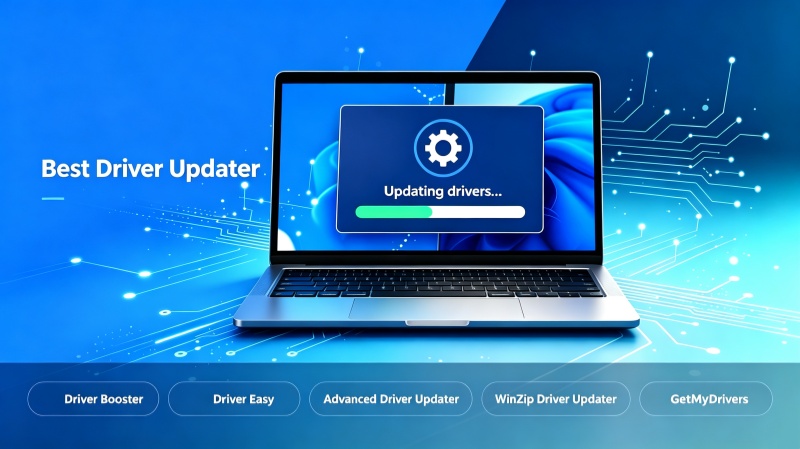
說到Windows系統最佳免費驅動程式更新工具, Driver Booster無疑是其中的佼佼者。憑藉其龐大的驅動程式資料庫、快速的運行速度和深度遊戲優化,用戶可以享受近乎完美的驅動程式更新體驗。
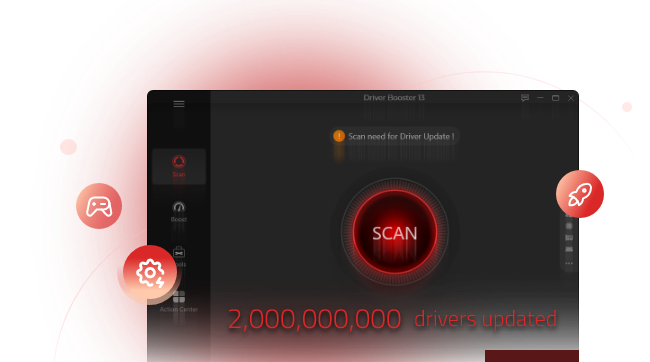
它提供超過 1800 萬個驅動程式的庫,所有驅動程式均通過微軟嚴格的 WHQL 標準認證,用戶無需手動訪問製造商網站查看更新。其備份和還原功能允許使用者在更新後出現問題時立即回滾到先前的版本,從而幫助驗證問題是否由更新引起。
除了標準的 PC 硬體更新之外,它還會掃描並修復缺少的遊戲組件,例如 Visual C++ Redistributables、OpenAL 和 DirectX,並優先安裝 Game Ready 圖形驅動程序,以確保最佳幀速率。
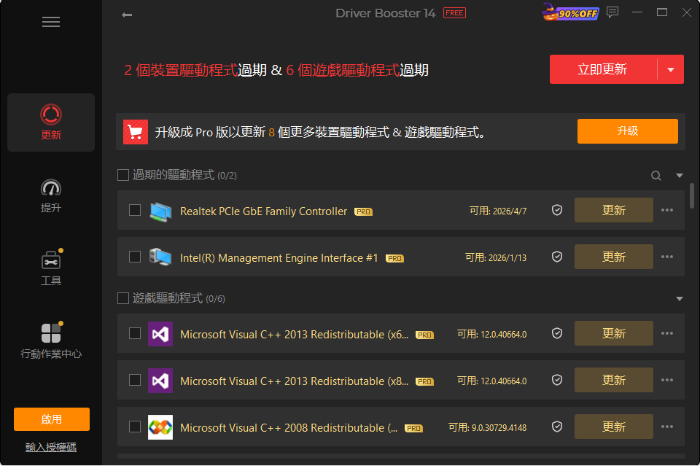
它還包含故障排除工具,只需單擊即可修復常見問題,包括無聲音、網路故障和解析度差等。
Driver Easy 是一款由易用科技開發的熱門 Windows 驅動程式更新工具。訂閱後,它會自動掃描並識別過時、缺少或損壞的硬體驅動程式。
該應用程式可存取超過 800 萬個經過認證的驅動程式。這些驅動程式直接來自原始設備製造商 (OEM),並擁有微軟 WHQL(Windows 硬體品質實驗室)官方認證。它會顯示所有可用版本,您可以選擇任何合適的版本。
此外,您也可以一鍵更新所有驅動程式。系統會自動掃描您的電腦,全速下載驅動程式包,並在背景安裝驅動程式。更新前請備份已安裝的驅動程序,如果出現任何問題,可以還原到先前的版本。
內建硬體診斷功能可顯示有關 PC 規格、CPU、主機板、記憶體等詳細資訊。
Advanced Driver Updater 是一款免費的驅動程式更新工具,擁有簡潔易用的介面。只需單擊一下,即可掃描您電腦上的所有驅動程式。免費版一次只能更新一個驅動程序,而付費版則提供更大的驅動程式資料庫,並支援同時更新所有過時的驅動程式。
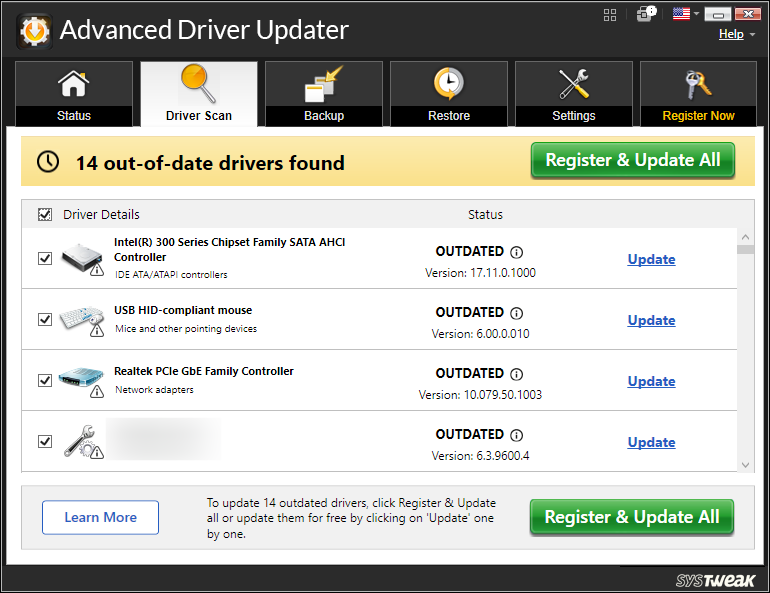
除了核心的驅動程式更新功能外,它還包含備份、還原和排程掃描等功能。您可以選擇備份特定驅動程序,也可以建立所有驅動程式的完整備份,從而確保在更新後出現任何問題時,您可以回滾到先前的版本。
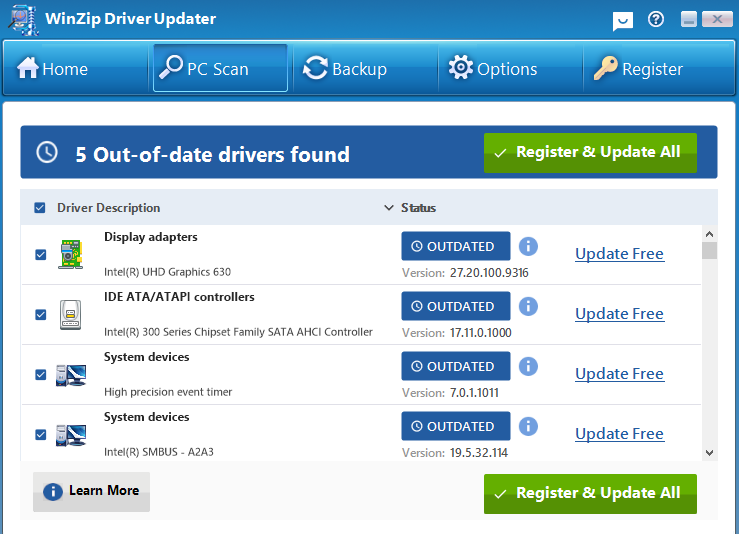
WinZip Driver Updater 和 Advanced Driver Booster 擁有相似的介面和相同的功能;然而,後者採用的是較為過時的設計,而 WinZip Driver Updater 則擁有現代化的外觀。
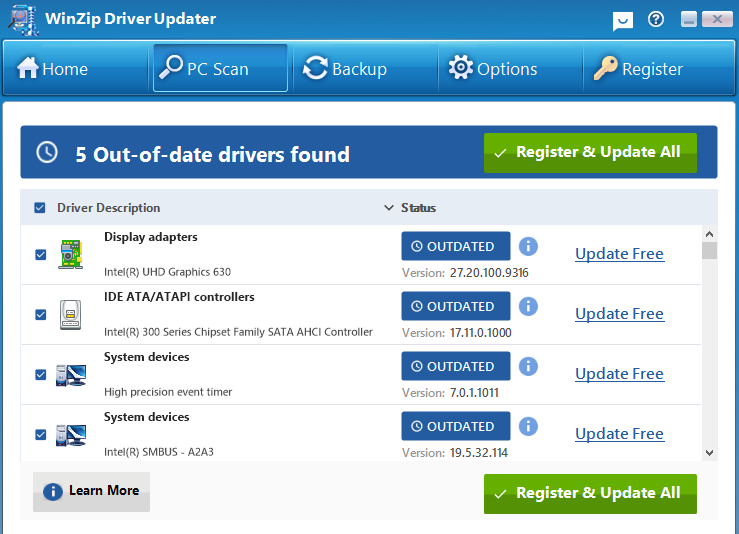
該軟體會快速掃描您的計算機,識別哪些驅動程式是最新的,以及哪些驅動程式有合適的兼容更新可用。免費版需要您逐一更新驅動程序,而付費版則支援一鍵更新所有驅動程式。此外,您還可以在更新前備份驅動程序,以便在必要時輕鬆回滾到先前的版本。
最好的免費驅動程式更新工具之一,它簡化了裝置驅動程式的掃描、下載和更新流程。該應用程式面向普通 PC 用戶,旨在幫助他們避免手動搜尋製造商網站以查找更新的音訊、圖形、網路和周邊設備驅動程式的繁瑣過程。
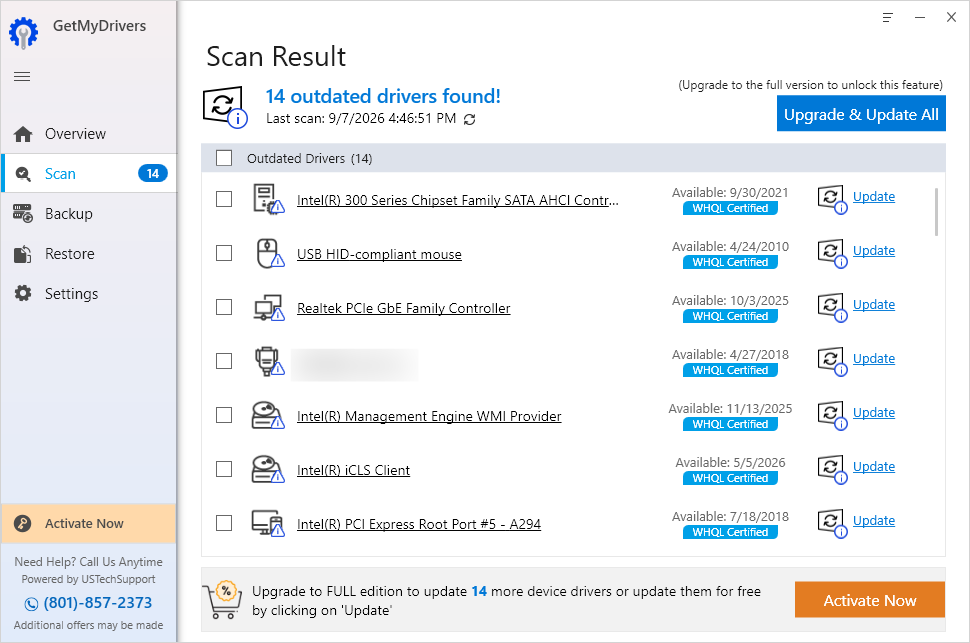
使用者可以啟動診斷掃描,識別過時、缺少或損壞的驅動程序,並取得需要更新的驅動程式清單。便利功能包括自動還原點和驅動程式備份工具,旨在如果新安裝的驅動程式導致系統不穩定,則可以回滾變更。
在選擇最佳驅動程式更新軟體時,您應該超越基本的更新功能,並考慮以下關鍵方面——以上推薦的五款頂級驅動程式更新程式都提供了這些功能。
資料庫大小
龐大的資料庫使該軟體能夠找到冷門、老式或高度專業化的硬體的匹配驅動程序,同時還能識別常見硬體組件的精確兼容驅動程序。
安全與WHQL認證
透過 Windows 硬體品質實驗室 (WHQL) 測試的驅動程式可確保與各種 Windows 作業系統版本相容並保持穩定的效能。這顯著降低了因驅動程式衝突而導致的藍色畫面死機 (BSOD) 錯誤、系統凍結或硬體故障的風險。
備份和還原選項
可靠的驅動程式更新程式可讓使用者在安裝新驅動程式之前建立系統還原點或備份現有驅動程式。如果更新導致問題,可以立即回滾到之前的正常狀態。
計劃掃描和更新
選擇驅動程式更新軟體時,請評估其排程任務設定的精細程度。將掃描時間設定在非尖峰時段,這可以避免在遊戲、串流或工作時佔用過多 CPU 或網路頻寬。
所有免費的電腦驅動更新軟體都只允許您手動逐一下載和更新驅動程式。對於一般用戶來說,免費的驅動更新軟體就足夠了。但對於遊戲玩家或高階用戶來說,付費的驅動更新軟體則必不可少,它可以提供頻繁的自動更新,確保遊戲驅動程式始終保持最新狀態。請閱讀下表,快速了解免費版和付費版驅動更新軟體之間的差異。
驅動程式更新程式 |
免費版 |
付費版 |
下載速度 |
限速 |
高速 |
工作流程 |
手動逐一更新 |
一鍵批量安裝驅動程式 |
日程安排 |
限手動掃描 |
計劃的空閒狀態或後台更新 |
備份與復原 |
無法使用 |
備份和還原特定或所有驅動程式 |
資料庫 |
基礎資料庫 |
更大的資料庫 |
更新驅動程式之前
首先建立系統還原點
將你的顯示卡驅動程式從第三方驅動程式更新程式中排除,以避免驅動程式衝突覆蓋,尤其是在運行高階遊戲時。
更新驅動程式後(潛在問題及解決方法)
驅動程式更新後可能出現的常見問題:
藍色畫面死機(BSOD)或系統崩潰
黑屏或螢幕閃爍
音訊或網路故障
微快門和性能下降
鍵盤、滑鼠、相機無反應
如何解決驅動程式更新後出現的問題:
如果使用第三方驅動程式更新程式或裝置管理員後系統能夠正常啟動進入 Windows,請嘗試回溯驅動程式。
如果螢幕黑屏,請啟動安全模式。
使用系統還原進行復原
全新安裝 GPU 驅動程式
雖然內建的裝置管理員可以免費管理基本的驅動程式更新,但專業的第三方驅動程式更新軟體能夠提供所需的速度、自動化功能和安全保障,從而確保電腦的最佳運作狀態和系統穩定性。 IObit Driver Booster 是Windows 平台上最好的驅動程式更新軟體之一,它具備快速掃描、大量更新和背景安裝功能。此外,它還提供遊戲加速功能,可以停止不必要的服務,並提供故障排除工具來解決一些小問題。

驅動程式永遠保持最新版本。
免費下載