


許慧儀
許慧儀是一位擁有超過 6 年 PC 產業經驗的 SEO 專家。她做事一向紮實嚴謹,加上豐富的實戰技術背景,讓每一篇教學、解決方案或評測比較,都能真正回答到使用者心裡的疑問。
電腦健康
管理專家

一站式電腦健康解決方案:清理、優化與安全防護

深度清理、全面優化、守護電腦安全

一鍵更新驅動,讓電腦效能持續保持最佳狀態

效能更穩定,有效減少系統當機與錯誤

守護數百萬台電腦,攔截惡意程式入侵

頂級資安防護,360° 全方位守護你的電腦

病毒防護與電腦效能提升,一套搞定
清理:已清除 420 億筆殘留紀錄,並清除 85EB 垃圾檔案。
防護:已封鎖 8,000 萬次未經授權存取,並修復 2,000 萬個系統漏洞。
加速:透過 Turbo Boost 全速加速,已節省 600 萬小時開機時間。
優化:AI 模式自動清理、自動維護你的電腦。

一起來看看這 5 種實測有效的方法,教你透過密碼或限制存取權限,為筆電與電腦中的資料夾加鎖。無論是要保護私人文件、公司檔案,還是個人資料,都非常適用。

許慧儀


想快速學會怎麼為資料夾上鎖,好讓檔案更安全嗎?本文整理了 5 種簡單又免費的方法,無論有沒有設定密碼,都能保護你的個人資料、公司文件與重要備份檔案。
如果你的電腦或筆電需要與家人、同事或其他人共用,私人檔案隨時都可能被看到。學會如何為資料夾設定密碼,能幫你避開嚴重的風險,例如私人照片外流,或機密檔案在未經許可的情況下被開啟。
在這篇文章中,你將認識 Windows 內建工具,以及簡單好上手的第三方資料夾加密軟體,安全地鎖住資料夾。無論你只需要基本的保護,還是想要更高等級的資安防護,這裡都有適合的方法。讓我們一起找出最佳的資料夾加密方式,快速又免費。
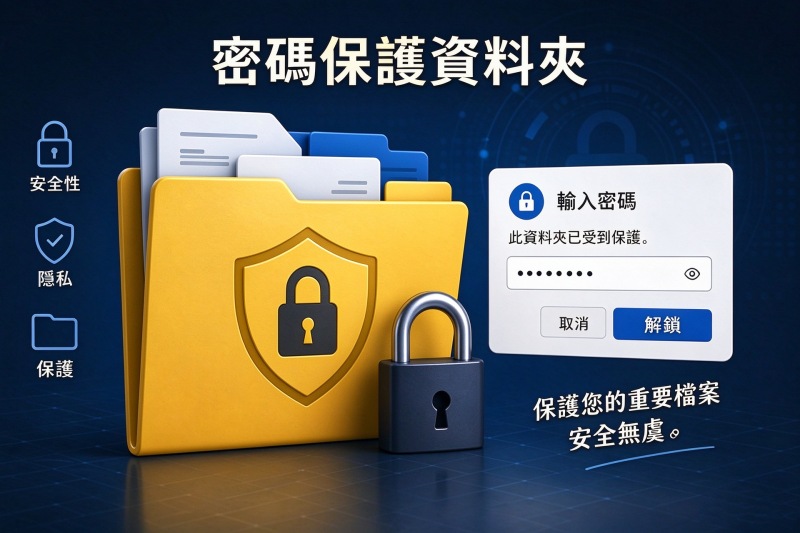
你可能會很驚訝,Windows 其實無法原生為單一資料夾設定密碼。如果你曾經在資料夾上按右鍵,想找「以密碼上鎖」的選項,應該早就發現它根本不存在。不過別擔心,還是有幾種有效的替代方法。以下是在 Windows 上為資料夾上鎖的 4 種實用方法:
使用 EFS(加密檔案系統)加密檔案與資料夾
使用 BitLocker 鎖定整個磁碟機
利用內建加密功能,為 Microsoft Office 檔案設定密碼
使用 7-Zip 或 WinRAR 等免費工具,以密碼鎖住資料夾
除此之外,市面上也有一鍵式的資料夾加密軟體,能讓你立即為任何資料夾加上密碼,並控制存取權限,例如封鎖讀取/寫入權限,或禁止其他程式(包括檔案總管)開啟該資料夾。繼續往下閱讀,找出最適合你的方法。
Windows 並未內建可為單一資料夾設定密碼的資料夾加密功能,無論筆電還是桌機使用者,都會遇到這個困擾。不過,你仍然可以善用 Windows 的多項內建功能來保護檔案,完全不需要安裝第三方軟體。
如果你想要更快速、自動化的方案,也可以跳過繁瑣的手動設定,直接使用專用的資料夾加密工具(後文會介紹)。不過在此之前,先來看看在 Windows 上為資料夾上鎖的 4 種內建方法:
#1. BitLocker
BitLocker 是 Windows 內建的程式,可用密碼鎖定整個磁碟機。雖然它無法直接鎖定單一資料夾,但進階使用者常會將 BitLocker 搭配虛擬硬碟(VHD)使用,建立一個受密碼保護的安全容器,功能就像一個上鎖的資料夾。
#2. EFS(加密檔案系統)
如果你與其他使用者共用同一台電腦,EFS 是很理想的選擇。用 EFS 加密檔案或資料夾後,其他使用者仍看得到這些檔案,但只有你的帳戶能開啟或修改。也就是說,即使有人登入同一台電腦,也無法存取你受保護的檔案。
#3. WinRAR
另一個實用的做法,是使用 WinRAR 或 7-Zip 等工具,將檔案壓縮成有密碼保護的壓縮檔。這樣就能為文件、圖片和影片設定密碼。不過這個方法需要多做幾個步驟,而且壓縮檔在使用前可能得先解壓縮,經常存取時會稍嫌不便。
#4. 支援內建密碼保護的文件
有些檔案類型本身就能設定密碼,是保護敏感資料最簡單的方法之一:
Microsoft Excel
Microsoft Word
Microsoft PowerPoint
Adobe PDF(Acrobat)
#5. 建立加密映像檔(適用於 MacBook 使用者)
如果你的筆電執行的是 macOS,可以使用這個內建方法,為文件設定密碼保護。做法是透過「磁碟工具程式」建立新的映像檔,並用密碼加密你的檔案。
這些應用程式都內建加密功能,可以直接為檔案加上密碼。啟用後,任何人要開啟該文件,都必須輸入正確的密碼,否則將無法存取。
最後:為什麼第三方資料夾加密軟體仍是最佳選擇
Windows 原生工具的功能有限,設定也較費時,日常使用不太方便。一款可靠的第三方資料夾加密軟體,能提供一鍵式的保護。選對工具後,你就能輕鬆鎖住存放 Word 文件、Excel 檔案、影片、圖片等內容的資料夾。
在開始教學之前,有一點必須先說明:BitLocker 無法鎖定單一資料夾。這個 Windows 內建的檔案加密工具,是用密碼鎖定整個磁碟機(例如 C 槽)。常見的替代做法是:建立一個虛擬硬碟(VHD),對它啟用 BitLocker,再把要保護的資料夾放進去。
步驟 1. 開啟「磁碟管理」>「動作」>「建立 VHD」。
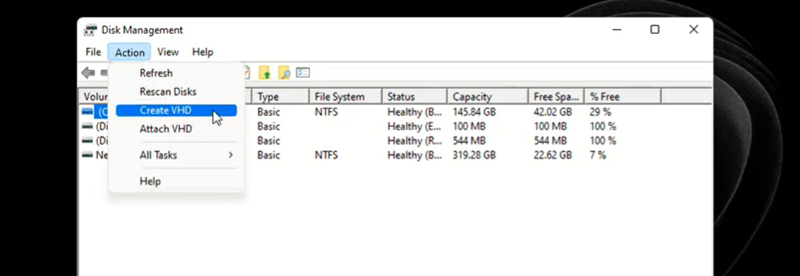
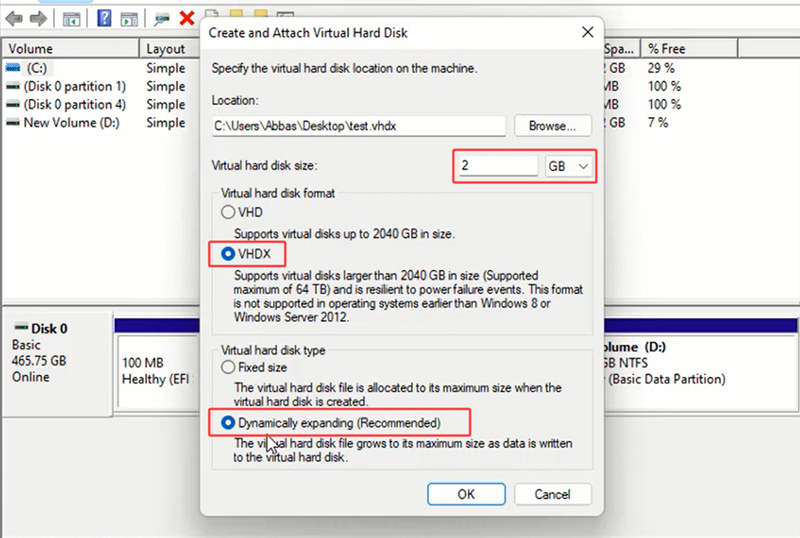
步驟 2. 選擇一個本機磁碟,用來存放 VHD 中的檔案。
步驟 3. 設定 VHD 的大小上限,例如 2GB,接著設定 VHD 的格式與硬碟類型。
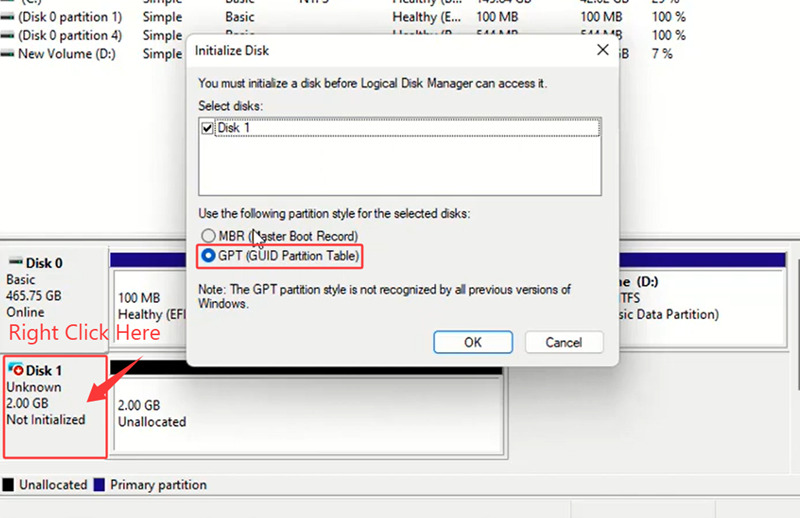
步驟 4. 初始化你的 VHD。
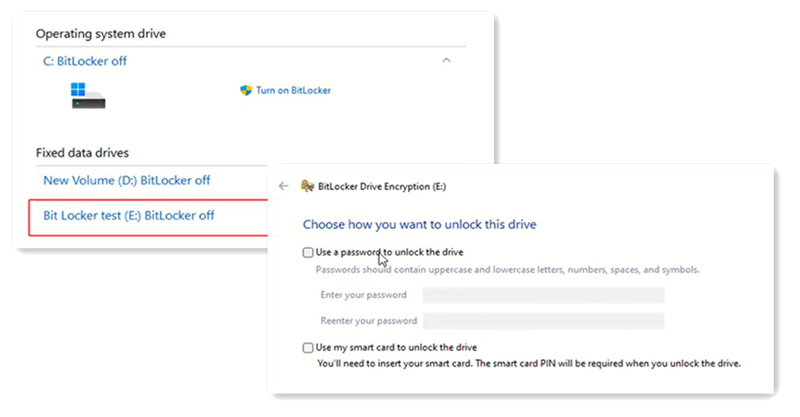
步驟 5. 開啟 BitLocker,找到剛才建立的虛擬硬碟,將它鎖定並設定密碼。
注意: 無法使用 BitLocker,並出現「找不到相容的 TPM」的訊息怎麼辦?
可能的情況有三種:
情況一:主機板上有 TPM,但尚未啟用(最常見)。
情況二:主機板上沒有 TPM(少見)。
情況三:系統太舊,不支援 TPM(非常少見)。
步驟 1. 重新啟動電腦。
步驟 2. 在進入系統之前,連續按 Delete 鍵(筆電使用者請按 F2 鍵),進入 BIOS 設定畫面。
步驟 3. 依照下列路徑找到 TPM 選項: Advanced > Trusted Computing > Security Device Support > Enabled。
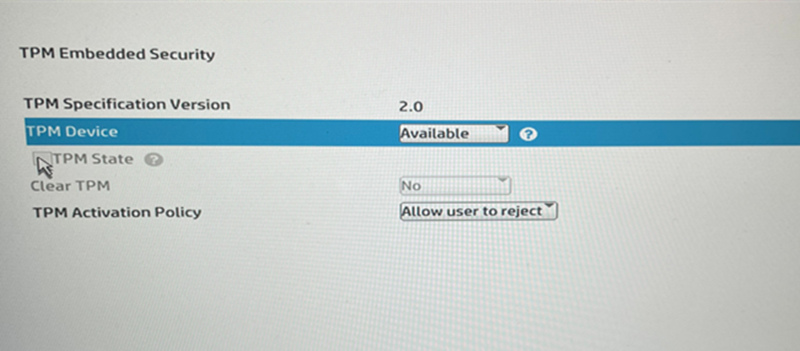
步驟 4. 儲存設定並重新啟動電腦。
步驟 5. 按下 Win+R,輸入 tpm.msc 後按 Enter,檢查 TPM 是否已啟用。
如果你不想手動完成這些繁瑣的步驟,也可以使用一體化的系統工具,幫你一次搞定。這類工具只需幾下點擊,就能鎖住資料夾、加密檔案並保護你的資料。繼續往下閱讀,看看如何不靠 BitLocker,輕鬆為資料夾上鎖。
IObit 是擁有 20 多年經驗的知名軟體開發商,其 Advanced SystemCare 內建一項強大的資料夾保護功能,名為「安全資料夾」。它可以完全隱藏資料夾、限制存取權限,並防止未經授權的使用者開啟你的檔案。
其中一項突出的優勢,是能阻擋其他程式讀取已上鎖的資料夾,有助於降低資料外洩的風險,這一點是 Windows 內建工具無法完全做到的。
雖然安全資料夾功能需要付費,但一組授權同時包含完整的工具套件,例如電腦清理、效能最佳化、廣告移除、反間諜軟體與系統防護,整體而言相當划算。
步驟 1. 免費下載 IObit Advanced SystemCare。
步驟 2. 前往「保護」標籤中的「安全資料夾」。切換到「設定」分頁,選擇你想要的資料夾上鎖方式。你可以拒絕讀取權限、拒絕寫入權限,並將資料夾隱藏,使其不會顯示在檔案總管與其他程式中。接著設定密碼。
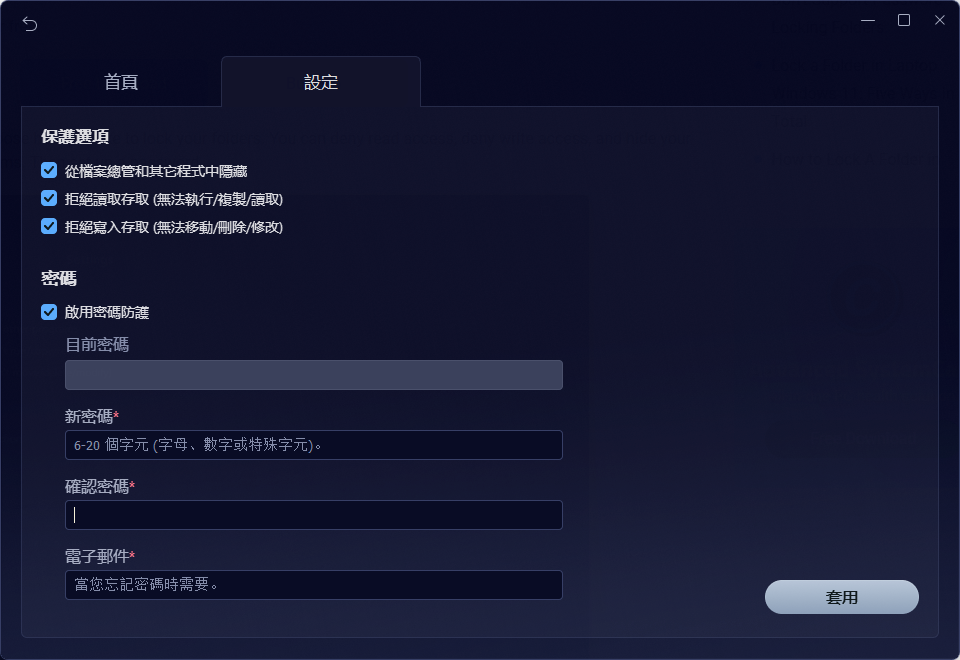
步驟 3. 直接拖曳資料夾,即可完成上鎖。
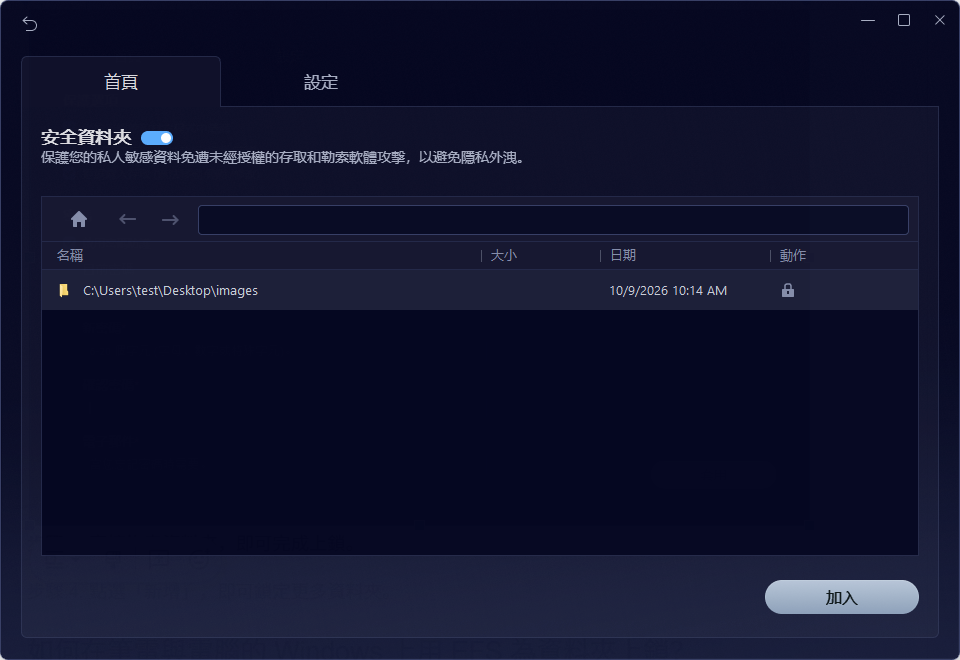
步驟 4. 點選「加入」,即可鎖定更多資料夾。
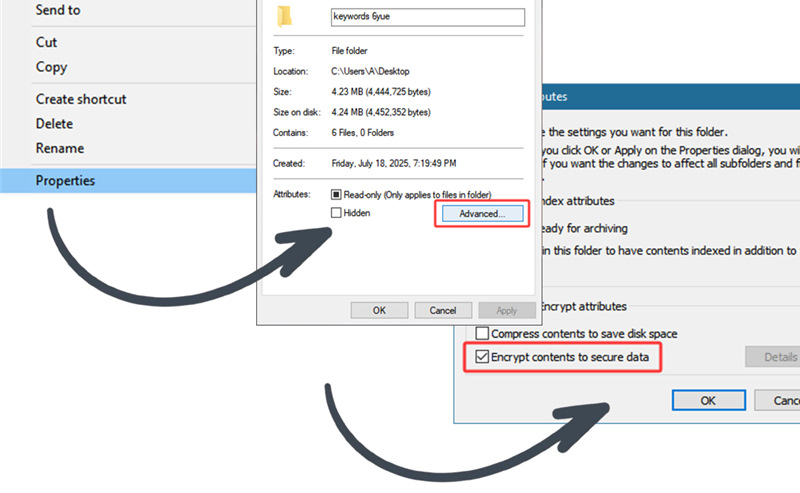
加密檔案系統(EFS)可以保護你的資料夾,讓只有你的 Windows 帳戶能夠存取。它使用你的帳戶憑證,因此不需要另外設定密碼。這個方法操作簡單、不需要額外安裝軟體,保護力也比單純隱藏資料夾更強。不過,它也有一些重要的限制。如果多人共用同一個 Windows 帳戶,EFS 就無法提供任何實質的保護。此外,如果重新安裝 Windows 之前沒有備份加密憑證,你可能會永久無法存取已加密的檔案。
步驟 1. 在資料夾上按右鍵,選擇「內容」。
步驟 2. 在彈出的視窗中,點選「進階」按鈕。
步驟 3. 勾選「加密內容以保護資料」。
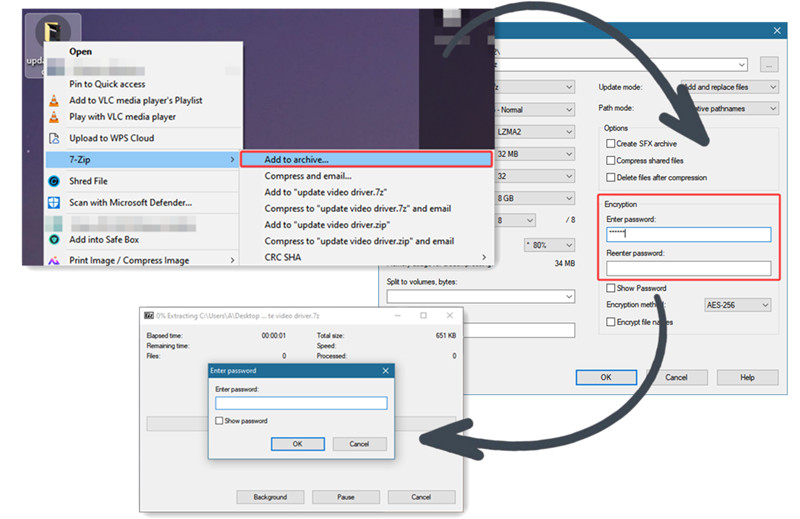
如果你的筆電或電腦已經安裝了解壓縮軟體,就能立即用密碼鎖住影片、圖片、文字檔、Word、PowerPoint、Excel 檔案,以及程式碼。不過,這個方法與真正的資料夾加密軟體差異很大:每次要存取檔案,都必須先壓縮、再解壓縮,過程中潛藏許多問題:
頻繁壓縮與解壓縮可能導致檔案損毀
無法直接編輯已上鎖的文件
單一檔案損壞,可能連帶影響整個壓縮檔
電影、小說等大型檔案,壓縮與解壓縮都相當耗時
步驟 1. 在你想加密的資料夾上按右鍵。
步驟 2. 找到「新增至壓縮檔…」選項。
步驟 3. 設定密碼,然後按下「確定」。
完成後,任何人想開啟這個壓縮檔,都必須輸入你預先設定的密碼。
Microsoft Office 文件預設就具備加密功能。請依照以下步驟操作:
步驟 1. 開啟你想加密的 Excel 檔案,點選「檔案」>「資訊」。
步驟 2. 點選「保護活頁簿」>「以密碼加密」,輸入一組獨特的密碼,然後按下「確定」。
步驟 3. 再次輸入密碼,並按下「確定」。
不過,這個方法的缺點也相當明顯:
#1. Microsoft Office 文件仍然留在你的桌面上,檔案名稱、檔案大小、檔案格式與中繼資料都看得到。
#2. 檔案仍可被刪除或複製。
#3. 一次只能鎖定單一文件,無法鎖定整個資料夾。
#4. 傳送文件時不太方便。
本文整理了 5 種快速方法,教你如何在筆電與電腦上為資料夾上鎖。其中 4 種使用 Windows 內建功能,雖然免費,但在安全性與便利性上往往有所限制,尤其是需要經常存取或編輯檔案的時候。如果你想要更簡單、更安全的解決方案,IObit Advanced SystemCare 集結了這些方法的優點。它的 Safe Folder 功能操作簡單、安全性高,而且完全不需要學習成本。歡迎下載試用,只要幾下點擊,就能保護你的資料夾。

一站式電腦健康解決方案。
免費下載