

趙烨磊
熱愛科技、軟體與遊戲,用易懂文字拆解複雜技術,分享評測心得與產業新知,陪你一起探索數位世界。
電腦健康
管理專家

一站式電腦健康解決方案:清理、優化與安全防護

深度清理、全面優化、守護電腦安全

一鍵更新驅動,讓電腦效能持續保持最佳狀態

效能更穩定,有效減少系統當機與錯誤

守護數百萬台電腦,攔截惡意程式入侵

頂級資安防護,360° 全方位守護你的電腦

病毒防護與電腦效能提升,一套搞定
清理:已清除 420 億筆殘留紀錄,並清除 85EB 垃圾檔案。
防護:已封鎖 8,000 萬次未經授權存取,並修復 2,000 萬個系統漏洞。
加速:透過 Turbo Boost 全速加速,已節省 600 萬小時開機時間。
優化:AI 模式自動清理、自動維護你的電腦。

如何清除 Windows 11/10 的 RAM 快取?本文介紹 4 種簡單方法,從手動操作到自動記憶體清理工具,幫助釋放記憶體、改善電腦效能。

趙烨磊


如果你的電腦執行程式時反應變慢、同時處理多項工作時經常卡頓,或是即使沒有執行大型軟體,操作起來仍然不太順暢,就可能遇到了電腦效能下降的問題。其中一個常見原因是 RAM(記憶體)使用量過高。隨著使用時間增加,部分記憶體可能會被快取資料占用,但這些資料通常也能在需要時釋出。
當你遇到系統延遲、操作反應遲鈍等情況時,可以嘗試清理 RAM 快取,排查是否與記憶體使用狀況有關。本篇指南將介紹如何手動或自動清理 RAM 快取,適用於 Windows 11、Windows 10 及部分較舊的 Windows 版本。
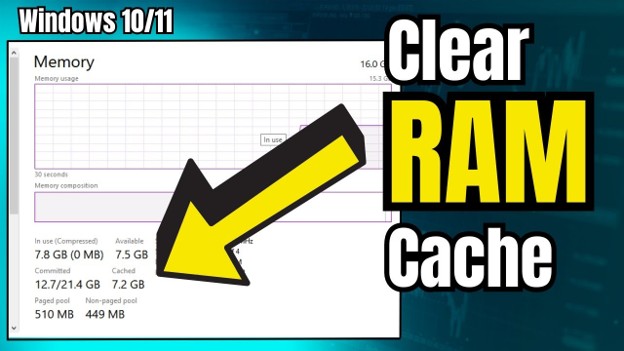
RAM 快取是電腦記憶體中用來暫存近期使用過的檔案、應用程式資料及系統資訊的區域。Windows 會將部分資料保留在 RAM 中,讓系統下次需要時能更快存取,而不必每次都重新從 SSD 或硬碟讀取。這有助於縮短應用程式的載入時間,提升整體使用體驗。
當你開啟程式或檔案時,Windows 可能會將部分相關資料保留在快取記憶體中。當你再次存取相同內容時,系統就能直接從 RAM 讀取資料,減少對儲存裝置的存取需求,進而加快載入速度、改善效能。
RAM 快取能將經常使用的資料暫存在存取速度較快的記憶體中,避免系統反覆從速度較慢的儲存裝置讀取資料。這有助於降低存取延遲、加快應用程式與網頁的載入速度,也能減少系統等待儲存裝置完成讀取的時間。
一般來說,Windows 11 和 Windows 10 都具備自動管理記憶體的機制,因此通常不需要手動清除 RAM 快取。不過,如果你遇到以下情況,就可以進一步檢查記憶體使用狀況,必要時嘗試清理:
應用程式啟動速度變慢
電腦經常卡住或操作不順
切換程式時反應延遲
工作管理員顯示記憶體使用量偏高
瀏覽器分頁突然當掉
玩遊戲時畫面不斷卡頓
出現「記憶體不足」(Out of Memory)警告
檔案傳輸速度變慢
同時執行多項工作時效能下降
程式停止回應或無法正常操作
RAM 不足或記憶體使用不當,可能導致各種系統問題。透過適當的記憶體管理,你可以釋放部分 RAM 資源,讓 Windows 有更多空間供執行中的程式使用。
改善電腦卡頓: 當記憶體使用量偏高時,Windows 可分配給其他程式的資源可能受到限制。適當清理快取,有助於改善系統反應速度。
排除部分軟體異常: 某些應用程式關閉後,仍可能有相關程序在背景執行。檢查並結束不必要的程序,有助於釋放記憶體資源。
減少對虛擬記憶體的依賴: 當可用實體記憶體不足時,Windows 可能會更頻繁地使用儲存裝置上的分頁檔案。釋放不必要的記憶體占用,有助於減少這類情況。
提升隱私與安全性:部分應用程式可能會在記憶體中暫存資料。不過,清除 RAM 快取並不等於安全抹除個人資料,也不能取代完整的隱私保護措施。
改善多工處理能力:確保有足夠的可用記憶體,能讓 Windows 更有效地分配資源,支援多個程式同時執行。
重新啟動電腦是最簡單的方式之一。Windows 重新啟動後,大部分一般應用程式使用的記憶體都會被釋出,背景程序也會重新啟動。不過,部分系統快取可能會在重新開機後重新建立。
>如果你只是遇到暫時性的效能問題,重新啟動通常是值得優先嘗試的解決方法。
>重新啟動電腦的步驟
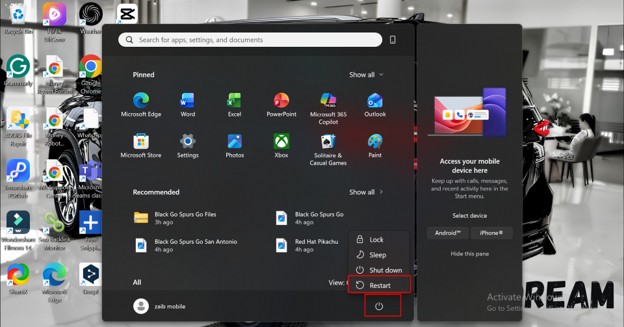
步驟 1: 點擊工作列上的「開始」按鈕,開啟 Windows 開始功能表。
>步驟 2:點擊「電源」圖示,查看「睡眠」、「關機」和「重新啟動」等選項。
步驟 3: 點擊「重新啟動」,等待 Windows 關閉程式並重新啟動電腦。
步驟 4: 電腦重新開機後,開啟「工作管理員」,查看記憶體使用量是否有所變化。
操作快速、簡單
不需要安裝額外軟體
適用於多數 Windows 版本
缺點:
會關閉目前開啟的應用程式
可能中斷尚未完成的工作
Windows 允許你建立桌面捷徑,執行特定的系統指令。透過這種方式,你可以在不重新啟動電腦的情況下,嘗試讓 Windows 處理閒置工作。
不過,這個指令並不是專門用來清除 RAM 快取的工具,也不保證能釋放記憶體或改善效能。如果你的目標是清除待命記憶體,後續介紹的 RAMMap 會是更直接的選擇。
建立 RAM 快取處理捷徑的步驟
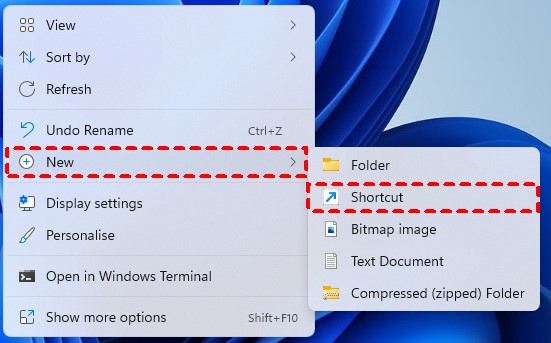
步驟 1: 在桌面空白處按一下滑鼠右鍵,選擇「新增」,再點擊「捷徑」。
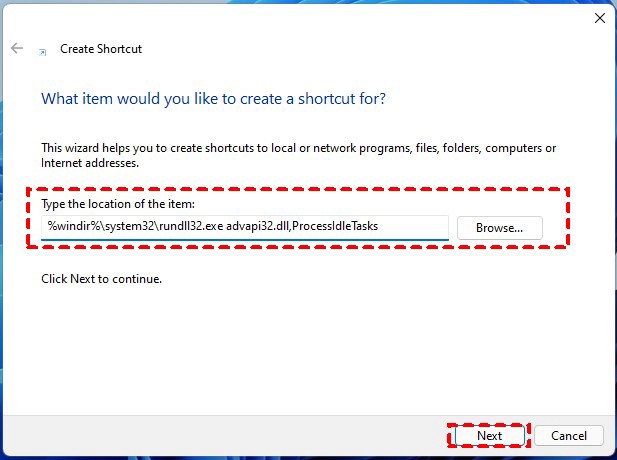
步驟 2: 在項目的位置欄位中輸入以下指令,然後點擊「下一步」。
%windir%\system32\rundll32.exe advapi32.dll,ProcessIdleTasks
步驟 3:將捷徑命名為「Clear RAM Cache」,再點擊「完成」,將捷徑新增至桌面。
步驟 4: 當你想執行這項指令時,按兩下桌面捷徑即可。Windows 會嘗試處理閒置工作,但不代表一定能清除快取或降低記憶體使用量。
建立後即可快速執行
不需要重新啟動電腦
使用 Windows 內建指令
不同系統的執行結果可能不同
無法保證清除 RAM 快取
不一定能改善記憶體使用量偏高的問題
RAMMap 是 Microsoft Sysinternals 提供的免費記憶體分析工具,可協助你了解 Windows 如何分配及使用實體記憶體。除了檢視詳細的記憶體資訊,你也可以利用它清除待命記憶體清單(Standby List),釋放部分可用記憶體。
使用 RAMMap 清除 RAM 快取的步驟
步驟 1: 前往 Microsoft 官方 Sysinternals 網站下載 RAMMap,並將檔案解壓縮至電腦。
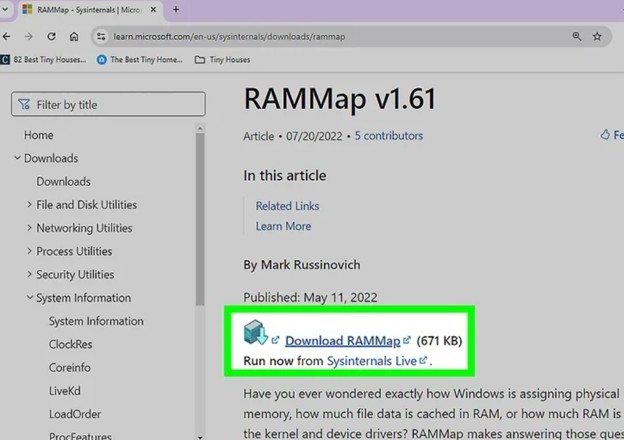
步驟 2: 在 RAMMap 應用程式上按一下滑鼠右鍵,選擇「以系統管理員身分執行」,以使用需要較高權限的記憶體管理功能。
步驟 3: 開啟 RAMMap 後,點擊上方的「Empty」選單,再選擇「Empty Standby List」,清除待命記憶體清單中的資料。
步驟 4: 等待操作完成後,開啟「工作管理員」,查看記憶體使用量及可用記憶體是否有所變化。
待命記憶體可能占用相當一部分 RAM,但這些資料通常可以在其他程式需要記憶體時重新分配。因此,清除待命清單主要是釋放可供重新使用的記憶體,不一定能讓電腦明顯變快。
優點:
由 Microsoft 提供
可查看詳細的記憶體使用資訊
能直接清除待命記憶體清單
缺點:
需要另外下載工具
介面及部分功能較適合進階使用者
清除快取不一定能改善所有效能問題
如果記憶體使用量偏高時,你不想每次都重新啟動電腦,或是不希望頻繁手動管理記憶體,可以考慮使用記憶體最佳化工具。
Advanced SystemCare 是一款 Windows 系統最佳化軟體,提供 Auto RAM Clean(自動清理 RAM)功能,可協助監控記憶體使用情況,並在符合設定條件時嘗試釋放部分記憶體。
相較於手動操作,自動化的記憶體管理方式更方便,能減少使用者自行檢查及清理的工作。不過,實際效果仍取決於電腦的硬體配置、執行中的程式及記憶體使用情況。
Advanced SystemCare 的主要功能
自動清理 RAM: 自動監控記憶體使用情況,並在達到設定的使用量門檻時,嘗試釋放記憶體資源。
即時效能監控: 持續監控 CPU、RAM、磁碟及系統活動,協助你掌握電腦的資源使用狀況。
啟動項目最佳化: 管理 Windows 開機時自動啟動的程式,減少不必要的背景程式占用資源。
垃圾檔案清理: 清除垃圾檔案、暫存資料、快取及其他不必要的檔案,協助維持系統整潔。
一鍵系統最佳化: 整合記憶體清理、隱私清理、啟動項目管理及系統維護等功能,簡化日常維護流程。
使用 Advanced SystemCare 清理 RAM 快取的步驟
步驟 1: 下載並安裝 Advanced SystemCare,接著啟動程式。
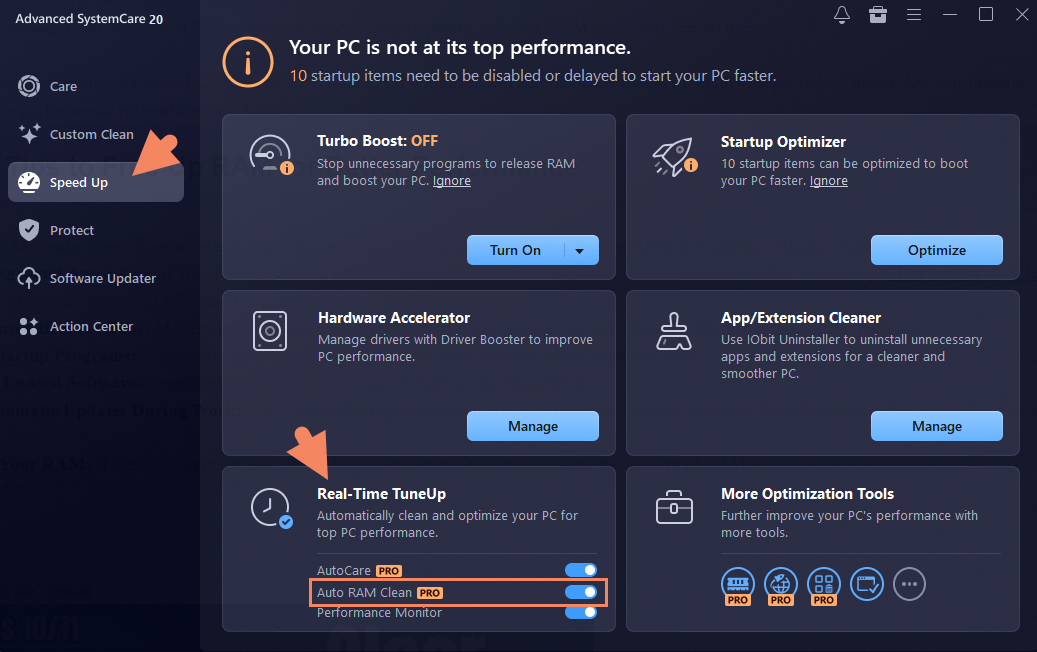
步驟 2: 點擊「Speed Up」,向下找到「Real-Time TuneUp」。
步驟 3: 找到「Auto RAM Clean」功能,將其切換為開啟狀態,讓 Advanced SystemCare 協助管理記憶體使用情況。
小提醒: 你可以在使用電腦時保持這項功能開啟。記憶體最佳化工具會依照其運作機制管理記憶體,並在符合條件時嘗試釋放資源,減少手動清理的需求。不過,若記憶體長期不足,或是有程式持續占用大量 RAM,仍需要進一步找出原因。
除了清理 RAM 快取,你還可以透過以下幾種方式釋放更多記憶體資源,改善 Windows 的整體效能。
關閉不必要的背景程式: 部分應用程式關閉視窗後,仍可能在背景持續執行。結束不需要的背景程序,有助於釋放記憶體並減少資源占用。
關閉不使用的瀏覽器分頁: 現代瀏覽器在開啟多個分頁時,可能會消耗大量 RAM。關閉不再使用的分頁,可以釋放部分記憶體。
停用不必要的開機啟動程式: 太多程式在 Windows 啟動時自動執行,可能會增加開機後的記憶體使用量。你可以透過工作管理員管理啟動應用程式。
解除安裝不再使用的軟體:部分軟體可能會安裝背景服務或常駐程序。移除不再需要的軟體,有助於減少不必要的資源占用。
調整更新時間: 如果 Windows 更新或其他軟體更新影響工作效率,可以在系統允許的範圍內調整更新時間,避免更新工作與重要任務同時進行。不建議長期停用安全性更新。
升級 RAM: 如果電腦經常出現記憶體不足的情況,即使關閉不必要的程式也無法改善,升級 RAM 可能是更有效的長期解決方案。購買前請先確認主機板或筆電支援的記憶體規格與容量上限。
如何清除 RAM 快取?最簡單的方式是重新啟動電腦;如果不想重新開機,可以嘗試建立桌面捷徑,但它不保證能清除快取。對於需要查看及管理待命記憶體的進階使用者,RAMMap 是一個實用的選擇。
如果你希望減少手動管理記憶體的麻煩,也可以使用 Advanced SystemCare,透過 Auto RAM Clean 功能協助管理 RAM 使用情況。這類工具能讓日常系統維護更方便,但如果電腦持續卡頓,還是建議進一步檢查背景程式、記憶體容量及其他可能影響效能的因素。

一站式電腦健康解決方案。
免費下載