

張君珩
張君珩是專注 PC 效能最佳化的 SEO 撰稿人,分享實用教學,協助解決常見電腦問題。
電腦健康
管理專家

一站式電腦健康解決方案:清理、優化與安全防護

深度清理、全面優化、守護電腦安全

一鍵更新驅動,讓電腦效能持續保持最佳狀態

效能更穩定,有效減少系統當機與錯誤

守護數百萬台電腦,攔截惡意程式入侵

頂級資安防護,360° 全方位守護你的電腦

病毒防護與電腦效能提升,一套搞定
清理:已清除 420 億筆殘留紀錄,並清除 85EB 垃圾檔案。
防護:已封鎖 8,000 萬次未經授權存取,並修復 2,000 萬個系統漏洞。
加速:透過 Turbo Boost 全速加速,已節省 600 萬小時開機時間。
優化:AI 模式自動清理、自動維護你的電腦。

正在尋找最佳磁碟清理工具?探索 7 款頂級硬碟清理工具,幫助您輕鬆清理垃圾檔案、釋放儲存空間並最佳化 Windows PC。

張君珩


正當你準備儲存重要的工作檔案、安裝大型遊戲更新或渲染影片專案時,「磁碟空間不足」的警告突然彈了出來,令人頭痛。電腦運作變慢,應用程式載入遲緩,就連簡單的操作也變得令人煩躁。此時,如何釋放電腦磁碟空間成了當務之急。隨著時間的推移,臨時檔案、快取、殘留的應用資料、重複檔案以及過期的系統日誌,都在悄無聲息地佔用寶貴的儲存空間。
正因如此,硬碟清理軟體顯得至關重要。一款可靠的磁碟清理工具不僅能清除垃圾檔案、最佳化儲存空間並提升系統效能,甚至還能延長硬碟的使用壽命。本指南將為您介紹幾款用於徹底清理硬碟的最佳工具,涵蓋了既適合新手使用的方案,也有專為高階使用者設計的功能強大的實用程式。
選擇一款優秀的磁碟清理軟體,不只是為了刪除垃圾檔案。一款出色的工具應在安全性、有效性、易用性和性價比之間取得平衡。
安全性:首先,安全性至關重要。軟體不應誤刪重要的系統檔案,也不應導致 Windows 系統運作不穩定。
有效性:其次,清理磁碟的效果是關鍵。使用者期望工具能找出並清理佔用大量空間的冗餘檔案,包括臨時檔案、舊的 Windows 更新、瀏覽器快取以及已解除安裝應用程式殘留的檔案等。
易用性:第三,易用性同樣不可忽視。許多使用者更傾向於自動清理,而不是手動逐一選擇資料夾。
價格:最後,價格應合理。免費版本應能滿足基本的清理需求,而付費版本則可提供更高階的最佳化及隱私保護功能。
基於上述標準,讓我們來比較一下目前市面上幾款主流的磁碟清理軟體。
如何清理硬碟?選擇是關鍵。面對眾多的硬碟清理工具,不必為如何選擇而感到困惑。首先,不妨了解市面上的主流產品,看看它們各自的優勢與差異。
| 硬碟清理工具 | 系統安全性 | 效能 | 易用性 | 附加功能 | 適用人群 |
| IObit Advanced SystemCare | 極佳 | 強大 | 非常簡單 | AI 優化、隱私保護 | 普通使用者 |
| Windows Disk Cleanup | 良好 | 輕度清理 | 簡單 | Windows 內建 | 簡單維護 |
| Wise Disk Cleaner | 良好 | 可靠 | 簡單 | 定時清理 | 免費用戶 |
| CCleaner | 良好 | 可靠 | 簡單 | 登錄檔清理 | 進階使用者 |
| BleachBit | 極佳 | 深度清理 | 中等 | 開源隱私工具 | 科技愛好者 |
| CleanMyPC | 良好 | 可靠 | 對新手友好 | 啟動專案管理 | 休閒使用者 |
| IObit Uninstaller | 極佳 | 針對性強(軟體殘留) | 非常簡單 | 批次解除安裝 | 移除大型應用 |
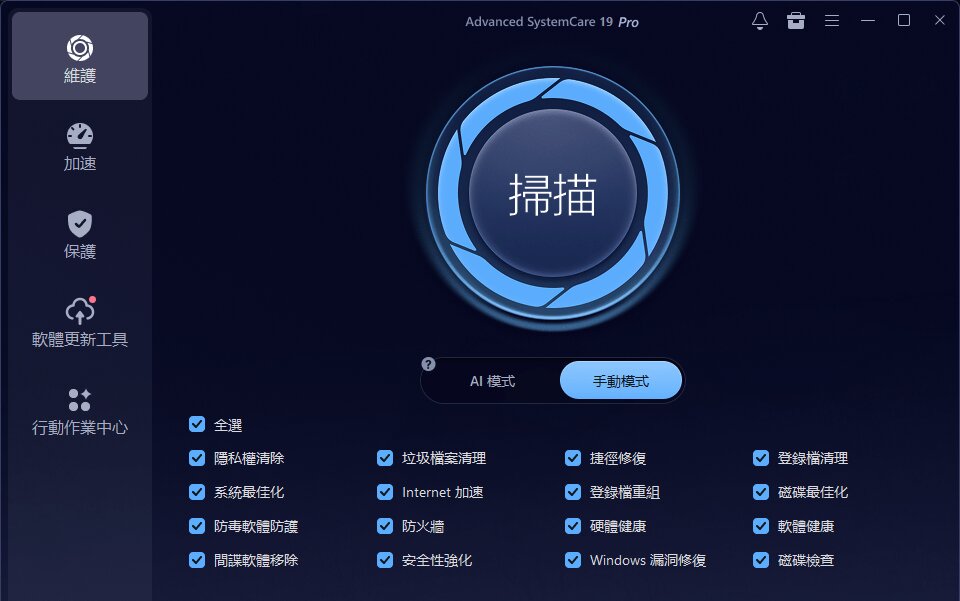
在所有測試過的工具中,IObit Advanced SystemCare 脫穎而出,成為適合大多數用戶的最佳整合磁碟清理工具。它將基於人工智慧(AI)的清理、系統最佳化、隱私保護和深度垃圾檔案清除功能整合在一個對新手友好的操作介面中。
其特別出色的功能在於「一鍵最佳化」系統。無需手動選擇清理類別,AI 掃描即可自動識別不必要的檔案、登錄檔冗餘項、瀏覽器痕跡以及導致啟動變慢的因素,從而極大地簡化整個硬碟清理流程。
此外,它還包含一系列額外的最佳化功能,如記憶體最佳化功能,旨在幫助使用者提升電腦運行速度,並解決常見的效能問題(例如 Windows 11 系統中出現的磁碟佔用率 100% 問題)。
為什麼它是最佳的磁碟清理軟體?
IObit Advanced SystemCare 提供了一站式解決方案,只需幾次點選,即可清理垃圾檔案、最佳化系統效能、保護隱私並提升電腦整體穩定性。
這款免費的多功能平臺整合了常規磁碟清理與深度效能最佳化功能,無需依賴多個不同的工具。
智慧型 AI 掃描引擎會自動分析系統,即時偵測隱藏的垃圾檔案和效能瓶頸。
它能安全地清理臨時檔案、大型下載內容、系統日誌及冗餘快取,從而釋放寶貴的硬碟空間。
簡潔直覺的使用者介面讓新手也能輕鬆實現一鍵最佳化整個作業系統。
內建工具箱包含專業的磁碟工具,賦予進階使用者精細化控制許可權,以便清除特定的系統冗餘資料。
主動式隱私保護工具可安全清除追蹤 Cookie 和瀏覽記錄,從而保護您的個人線上資料安全。
透過管理佔用大量資源的後臺應用程式並停用不必要的啟動項,該工具可顯著縮短系統啟動時間。
不足之處
部分進階工具需升級至 Pro(專業)版方可使用。
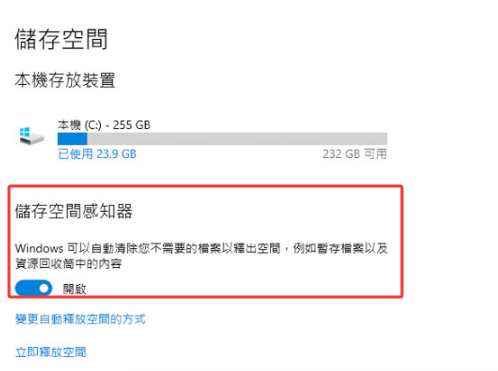
Windows 系統本身就配備了基礎的Windows硬碟清理工具,即「磁碟清理」(Disk Cleanup)和「儲存空間感知器」(Storage Sense)。
「磁碟清理」是一款經典工具,允許使用者手動選擇並安全地刪除臨時檔案、回收站資料、系統縮圖以及舊的 Windows 更新檔案,從而清理硬碟空間。作為補充,Windows 11 還提供了「儲存空間感知器」功能,能夠自動清理暫存檔案和未使用的雲端內容。對於不願意安裝額外軟體的使用者來說,這些內建工具既簡單輕巧又方便易用。
功能特點
完全免費,內建於 Windows 系統中
介面簡潔,適合初學者使用
可刪除臨時檔案及系統產生的檔案
支援透過「儲存空間感知器」進行自動清理排程
不足之處
與專用清理工具相比,深度清理能力有限
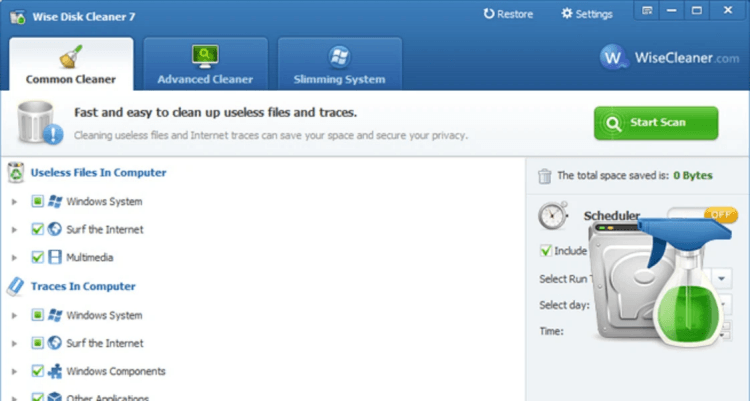
Wise Disk Cleaner 是一款輕量且高效的硬碟清理工具,專注於快速清除冗餘檔案。其核心亮點在於支援定時自動清理功能,無需人工幹預即可維護磁碟健康。該軟體還提供瀏覽器快取清理、垃圾檔案清除以及針對 HDD(機械硬碟)使用者的磁碟碎片整理工具。
功能特點
快速掃描垃圾檔案
定時自動清理
瀏覽器及快取清理
提供隨身版
不足之處
與現代同類競品相比,介面設計略顯過時
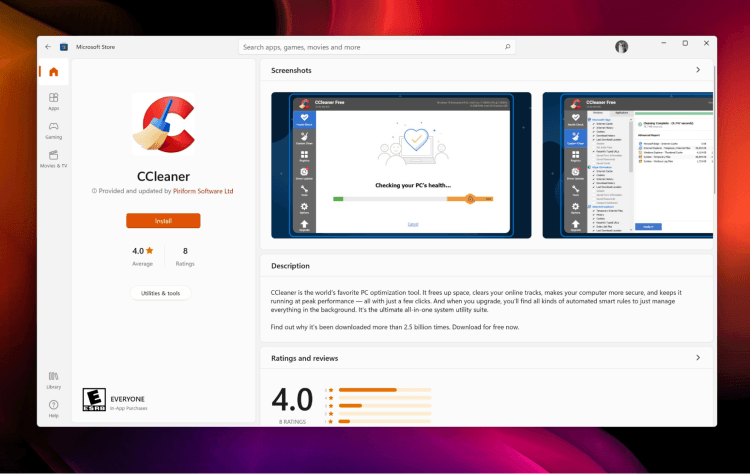
CCleaner 依然是清理磁碟工具市場上知名度最高的品牌之一。它集垃圾檔案清理、登錄檔最佳化和啟動專案管理功能於一體。對於希望更精細地控制清理內容的使用者而言,這款工具特別適用。
功能特點
高度可自訂的清理選項
登錄檔清理
啟動專案管理
瀏覽器隱私清理
不足之處
免費版的自動化功能有限
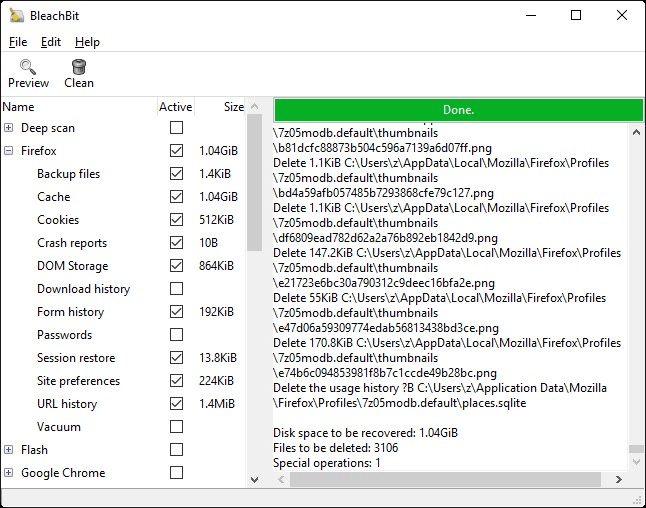
BleachBit 是一款免費的開源實用工具,專為追求安全清理與隱私保護功能的高階使用者設計。它能夠透過永久刪除冗餘檔案及擦除磁碟可用空間,對硬碟進行深度清理。與許多主流清理軟體不同,BleachBit 極度重視隱私權保護與安全刪除功能。
功能特點
開源且免費
安全檔案粉碎
深度清理快取與日誌
以隱私保護為核心的清理工具
不足之處
介面對初學者不太友好
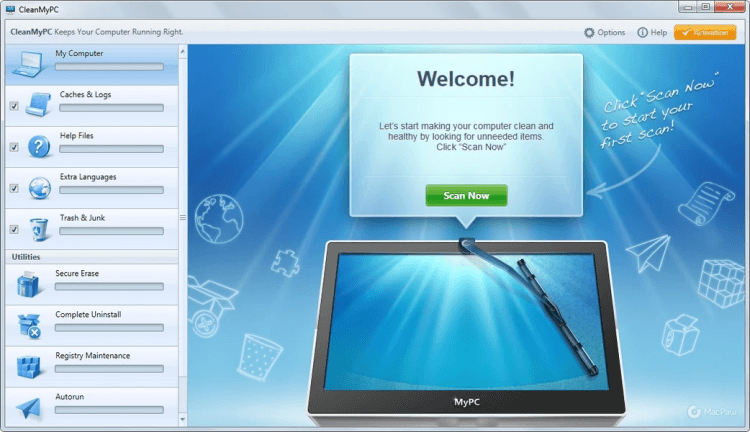
CleanMyPC 提供簡潔易用的介面,方便新手上手,簡化電腦維護。它能幫助使用者進行基本的硬碟清理,同時還能管理啟動專案並解除安裝不必要的程式。這款軟體非常適合喜歡簡單易用而非進階自訂功能的一般使用者。
功能特點
便捷的導航
啟動項最佳
登錄檔維護
休眠清理
不足之處
與同類產品相比,高級功能較少。
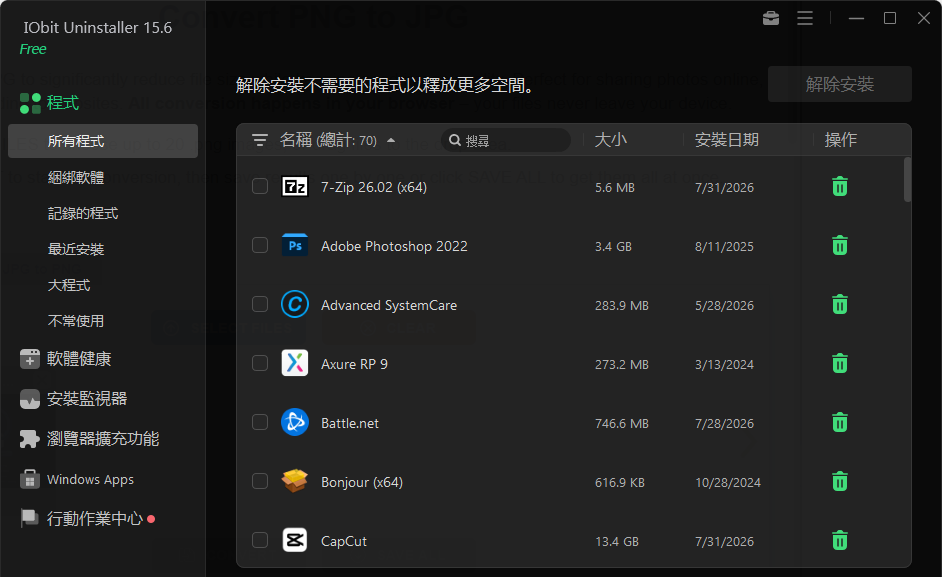
解除安裝大型或不常用的應用程式是釋放儲存空間的另一種有效方法。 IObit Uninstaller 專長於移除頑固軟體,並能清理常規解除安裝程式容易遺漏的殘留檔案。當您需要徹底清理硬碟,或希望回收被遊戲及大型創意類軟體佔用的儲存空間時,這款工具尤其實用。
功能特點
批次解除安裝多個程式
清除殘留檔案及登錄檔痕跡
檢測捆綁軟體
輕量級且易於上手
不足之處
進階監控功能需使用 Pro(專業)版本
使用 IObit Advanced SystemCare 是深度清理並最佳化電腦最簡單的方法之一。請依照以下步驟對電腦進行診斷:
步驟 1:下載並安裝 Advanced SystemCare,然後在電腦上執行軟體。
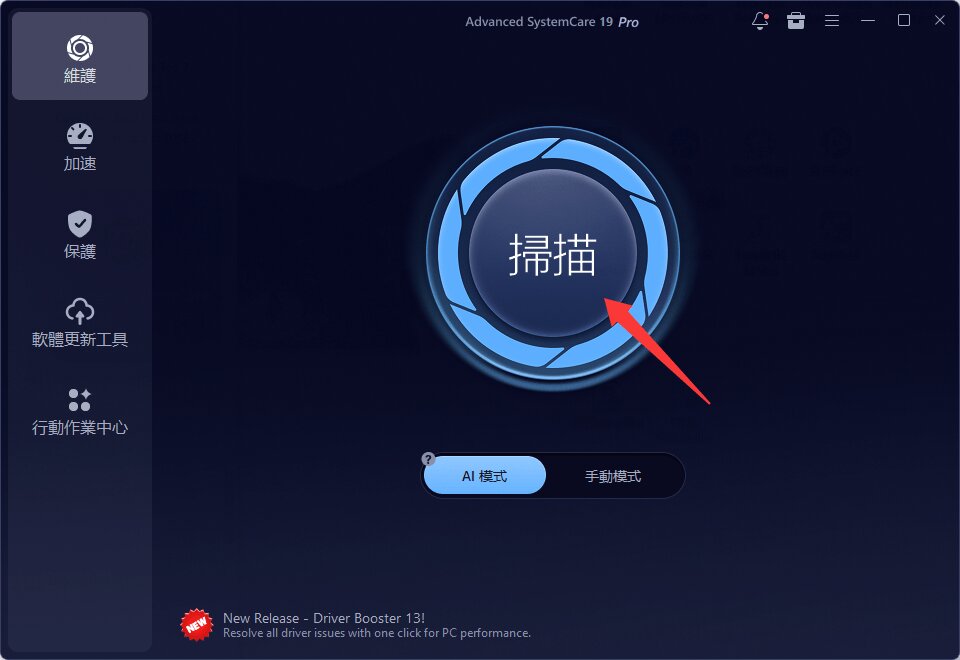
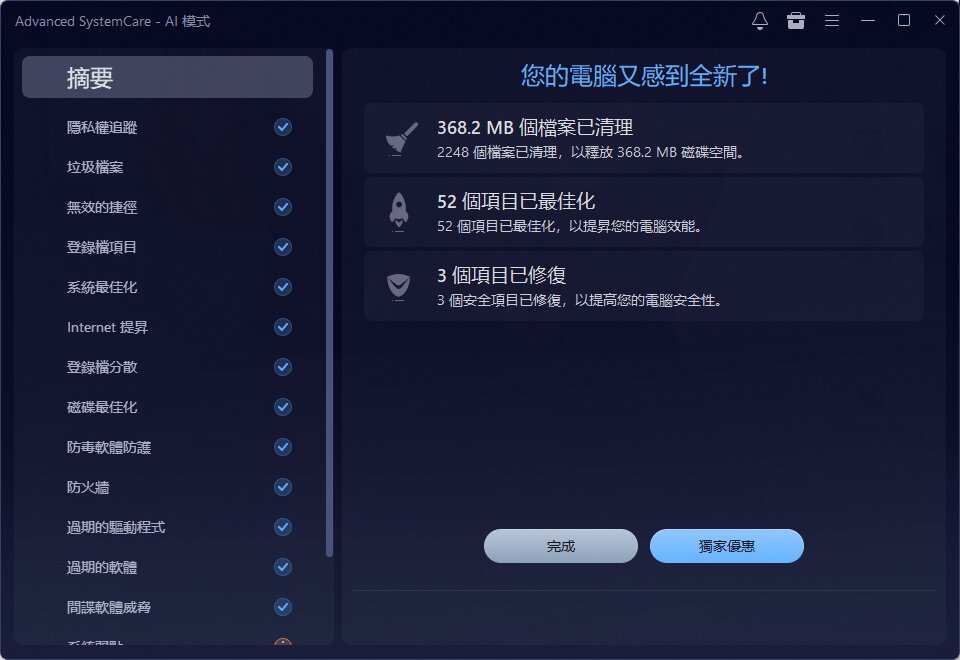
第 2 步:啟用 AI 模式並點選「掃描」。軟體將自動偵測垃圾檔案、登入機碼冗餘項、瀏覽器痕跡以及啟動項問題。
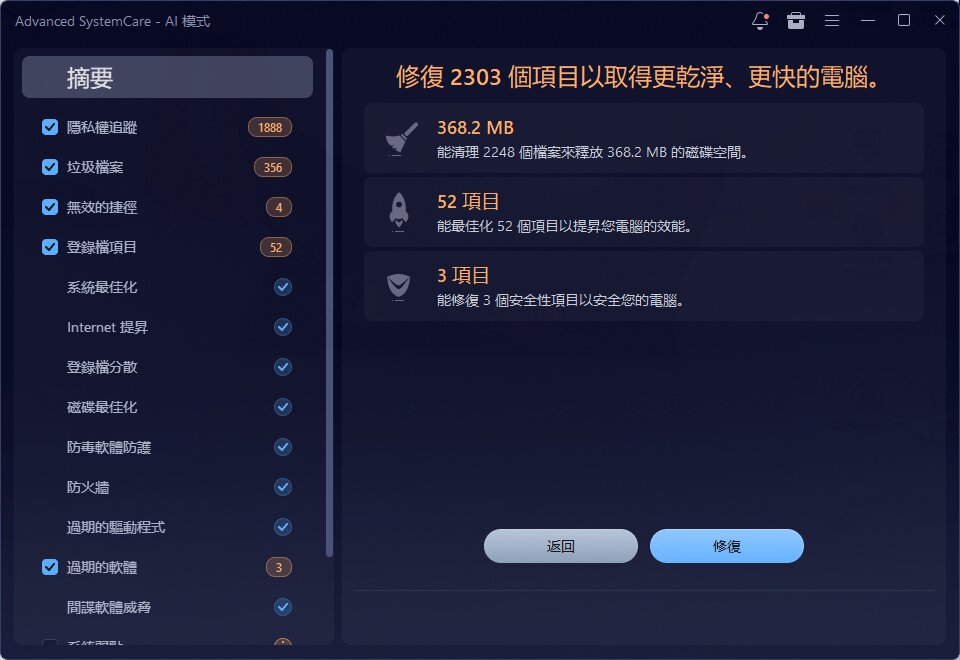
步驟 3. 檢查偵測到的專案類別,包括垃圾檔案、臨時檔案和隱私痕跡。
步驟 4. 點選「修復」按鈕,立即執行硬碟深度清理。
步驟 5. 等待軟體處理。完成後,即大功告成。
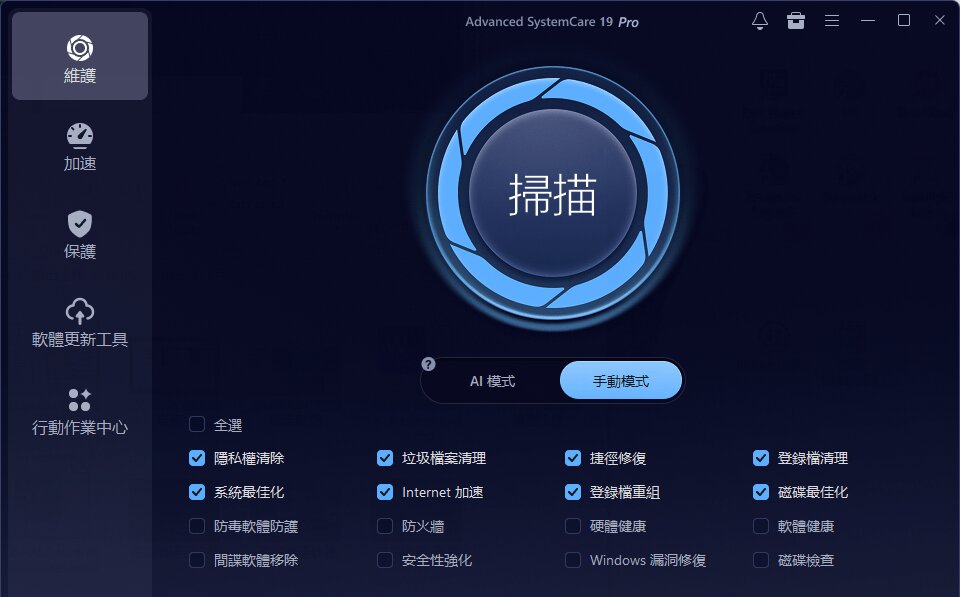
如果您希望清理或最佳化特定類別,請點選「手動模式」區域進行自訂設定,以執行更深入的掃描。
保持硬碟健康需要定期維護。建議至少每兩週執行一次您常用的磁碟清理工具,以清除累積的垃圾檔案。避免儲存不必要的重複檔案,並解除安裝不再使用的應用程式。
您還應定期清理臨時檔案,尤其是在 Windows 更新或安裝大型軟體之後。 SSD 使用者應保留至少 15%–20% 的可用空間,以確保最佳效能。最後,請留意啟動專案和瀏覽器快取,以防止系統隨時間推移逐漸變慢。
Q:哪一款磁碟清理工具適合我?
如果您需要一款集自動化與最佳化功能於一體的綜合清理工具,IObit Advanced SystemCare 是最佳選擇。進階使用者可能更傾向於使用 BleachBit 或 CCleaner,以便進行更精細的手動控制。
Q:磁碟清理工具對 SSD 安全嗎?
安全。只要避免進行過度的磁碟碎片整理,現代清理工具通常對 SSD 是安全的。大多數現代清理軟體都針對 SSD 進行了最佳化。
Q:清理後還能恢復誤刪的硬碟檔案嗎?
視情況而定。能否恢復取決於檔案是否經過了“安全擦除”。執行安全擦除操作的工具會使檔案復原變得極為困難。
Q:多久執行一次清理軟體?
對於大多數使用者而言,每隔一到兩週清理一次即可。重度遊戲玩家或創意工作者可能更適合每週進行一次清理。
硬碟檔案雜亂會導致電腦運作變慢、降低工作效率,並帶來持續的儲存空間困擾。幸運的是,合適的磁碟清理工具能讓您毫不費力地清除垃圾檔案、最佳化儲存空間並提升整體系統效能。
在所有評測工具中,IObit Advanced SystemCare 在易用性、深度清理能力和最佳化功能之間取得了最佳平衡,非常適合大多數使用者。無論您是需要快速清理硬碟、深度清除垃圾檔案,還是需要一套完整的系統最佳化方案,它都能提供簡單可靠的解決方案。
如果您的電腦儲存空間不足或運作速度逐漸變慢,現在正是嘗試硬碟清理工具、讓電腦重獲新生的絕佳時機。

一站式電腦健康解決方案。
免費下載